




最新下载


热门教程
- 1
- 2
- 3
- 4
- 5
- 6
- 7
- 8
- 9
- 10
如何启用BandiZip测试压缩文件
时间:2026-05-06 09:30:02 编辑:袖梨 来源:一聚教程网
在文件管理和数据处理中,压缩文件是一种常见的方式,它可以帮助我们节省存储空间、方便文件传输。bandizip作为一款优秀的压缩软件,具备许多实用功能,其中启用测试压缩文件就是一项很有趣的特性。下面就来详细介绍一下如何在bandizip中启用测试压缩文件。
首先,打开bandizip软件。如果你还没有安装bandizip,可以从官方网站下载并完成安装。安装完成后,启动软件,进入主界面。
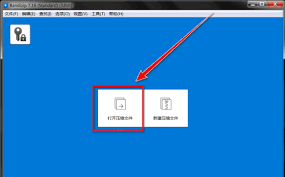
接下来,找到你需要进行测试压缩的文件或文件夹。可以通过浏览本地磁盘,定位到相应的文件位置。选中你要压缩的文件或文件夹后,点击bandizip界面上方的“压缩”按钮。
在弹出的压缩设置窗口中,你会看到一些常规的压缩选项,如压缩格式、压缩级别等。而我们要重点关注的是“测试压缩文件”功能的启用。在这个窗口中,仔细寻找与“测试”相关的设置项。
通常,会有一个复选框或类似的开关选项,上面标有“测试压缩文件”或类似字样。勾选这个选项,表示你希望在压缩过程中同时进行测试。
一旦勾选了“测试压缩文件”选项,你还可以根据自己的需求进行一些额外的设置。例如,你可以选择测试的详细程度,是只进行基本的文件完整性测试,还是进行更深入的文件内容验证等。
设置好所有参数后,点击“确定”按钮,bandizip就会开始进行压缩操作。在压缩过程中,你会看到进度条实时显示压缩进度,同时软件会在后台对压缩文件进行测试。
当压缩完成后,你可以查看压缩文件的相关信息。如果测试过程中发现任何问题,比如文件损坏、压缩失败等,bandizip会及时给出提示信息,帮助你快速定位和解决问题。
通过启用bandizip的测试压缩文件功能,你可以在压缩文件时更加放心,确保压缩后的文件能够正常使用。无论是在日常工作中处理重要文件,还是在分享文件给他人之前进行检查,这个功能都能为你提供额外的保障,让文件管理变得更加轻松和可靠。快去试试吧,体验一下bandizip测试压缩文件带来的便利!