




最新下载


热门教程
- 1
- 2
- 3
- 4
- 5
- 6
- 7
- 8
- 9
- 10
如何使用电脑新建word文档
时间:2026-05-05 08:15:01 编辑:袖梨 来源:一聚教程网
在日常的工作和学习中,word文档是我们常用的工具之一。那么,怎么使用电脑新建word文档呢?下面就为大家详细介绍。
首先,打开电脑,找到桌面上的“开始”菜单并点击。在菜单中,通常可以看到“所有程序”选项,点击它展开程序列表。在众多程序中,找到microsoft office文件夹,里面包含了word程序。当然,如果你的电脑上已经固定了word的快捷方式图标,也可以直接双击该图标来启动word。
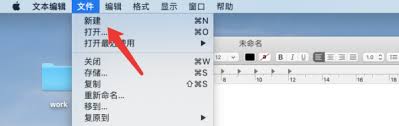
当word程序启动后,进入到word的界面。此时,在界面的左上角通常会有一个“文件”菜单。点击“文件”菜单,在弹出的下拉菜单中,找到“新建”选项。
点击“新建”后,会出现多种新建文档的模板选项。比如有空白文档模板,这是最常用的,适合创建各种类型的普通文档;还有一些针对特定用途的模板,如简历模板、报告模板等。如果你需要创建的文档有特定格式要求,选择相应的模板会更加方便快捷。例如,你要写一份简历,就可以选择简历模板,它已经预设好了格式,你只需要在相应位置填写个人信息、工作经历等内容即可。
如果只是想要一个空白的word文档,直接选择“空白文档”模板,然后点击“创建”按钮。这时,一个全新的空白word文档就创建好了,你就可以开始在上面尽情地输入文字、编辑内容、排版格式等,发挥你的创造力和工作能力啦。
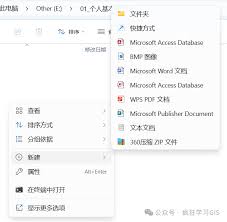
另外,现在很多电脑系统也支持通过快捷方式来新建word文档。比如在桌面上右键点击,选择“新建”,在弹出菜单中就可能会看到“microsoft word文档”选项,点击它也能快速创建一个新的word文档。
总之,新建word文档的方法多种多样,大家可以根据自己的习惯和实际需求选择合适的方式来创建,开启高效的文档创作之旅。