




最新下载










热门教程
- 1
- 2
- 3
- 4
- 5
- 6
- 7
- 8
- 9
- 10
微信文件传输助手-网页版入口与使用教程
时间:2026-05-03 10:00:02 编辑:袖梨 来源:一聚教程网
当需要在临时办公场所或公共电脑上传送文件时,微信文件传输助手网页版提供了无需安装客户端的便捷解决方案。只需扫描二维码即可实现手机与电脑间的快速文件互传,支持文档、图片、视频等多种格式。本文将详细介绍最新官方入口、操作指南以及实用技巧,帮助用户高效完成文件传输。

一、官方认证!微信文件传输助手网页版入口(避坑指南)
为确保安全性,务必通过官方渠道访问。目前微信提供两个主要入口:
1. 主官方入口
在浏览器地址栏输入https://filehelper.weixin.qq.com,该入口加载速度快,在全国大多数地区都能稳定访问。
2. 备用官方入口
当主入口无法访问时,可尝试https://szfilehelper.weixin.qq.com/,这个深圳服务器节点在东南沿海地区表现更佳。
安全提示:官方域名均以"weixin.qq.com"结尾,如遇要求输入账号密码的页面请立即关闭。
二、超详细!微信文件传输助手网页版使用方法(3步完成传输)
使用过程非常简单,只需三个步骤即可完成文件传输:
步骤1:扫码登录,选择安全权限
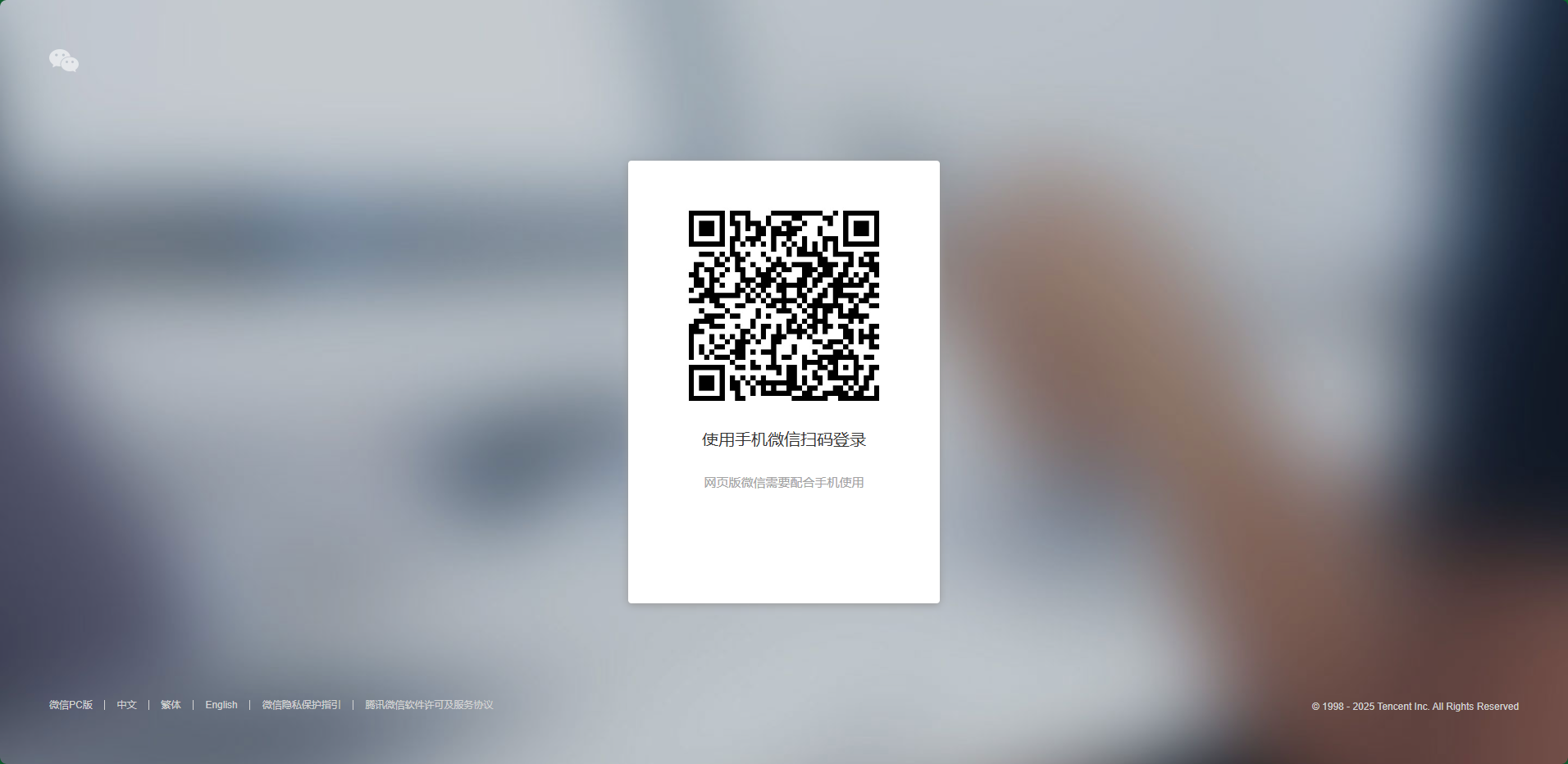
1. 打开官方页面后扫描二维码;
2. 手机微信确认登录,建议公共电脑选择"仅传输文件"权限;
3. 如需完成安全验证,输入手机收到的6位验证码。
步骤2:上传文件,多种方式任选
1. 点击"选择文件"按钮批量上传(最多100个);
2. 或直接拖拽文件至传输窗口,系统会自动开始上传。
步骤3:接收文件,手机电脑双向同步
1. 手机端:在微信对话框接收并保存文件;
2. 电脑端:点击"下载"按钮保存至本地。
三、必知!网页版核心优势
网页版相比客户端具有独特优势:
1. 轻量便捷:不占用电脑内存,适合临时使用场景;
2. 隐私保护:不显示通讯录和聊天记录;
3. 网络优化:支持断网续传和局域网快传模式;
4. 兼容性强:适配主流浏览器和操作系统。
以上就是小编为大家带来的微信文件传输助手网页版使用指南,如需了解更多实用技巧,请持续关注本站。
相关文章
- 时空中的绘旅人庄园诡戏卡片9怎么解谜 07-25
- 《最强祖师》敖渊灵根与灵阵养成攻略-全面培养指南 07-25
- 失控进化空投在哪里-空投位置一览 07-25
- 洛克王国世界竞技场怎么玩-竞技场玩法教学 07-25
- 疯狂的鸽子虫子获取指南一览 07-25
- 牧野之歌菜谱所需材料配方汇总大全 07-25