




最新下载


热门教程
- 1
- 2
- 3
- 4
- 5
- 6
- 7
- 8
- 9
- 10
如何调整Zoom布局视图
时间:2026-05-01 14:15:01 编辑:袖梨 来源:一聚教程网
在使用zoom进行视频会议时,合理调整布局视图能够提升会议体验。其中,切换画廊视图和演讲者视图是常见的操作需求。下面就为大家详细介绍一下具体方法。
画廊视图

画廊视图可以让你同时看到多个参会者的视频画面,方便了解会议全貌。
1. 打开zoom会议,进入会议界面。
2. 在会议界面下方的工具栏中,找到“视图”选项。
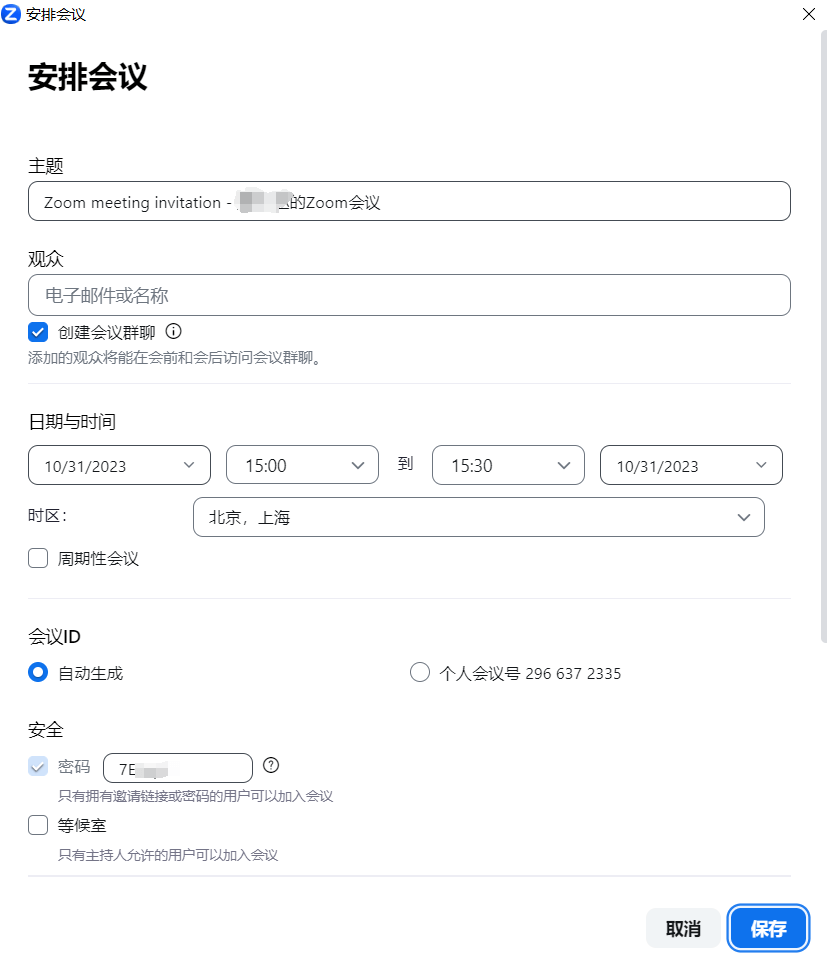
3. 点击“视图”后,会出现多种视图模式,选择“画廊视图”。此时,屏幕上会以九宫格或其他排列方式展示所有参会者的视频。
演讲者视图
演讲者视图会突出显示正在发言的参会者,让你更专注于当前讲话的人。
1. 同样在会议界面下方的工具栏中找到“视图”选项。
2. 点击“视图”,选择“演讲者视图”。这时,正在说话的参会者的视频会占据较大屏幕区域,其他参会者的视频则在一旁以较小的窗口显示。
切换视图的快捷方式
除了通过上述常规步骤切换视图外,还有快捷方式。
1. 使用快捷键:在windows系统中,通常可以按下“ctrl + 1”快速切换到演讲者视图,按下“ctrl + 2”切换到画廊视图;在mac系统中,一般按下“command + 1”切换到演讲者视图,按下“command + 2”切换到画廊视图。
2. 在会议过程中,你也可以随时根据需要再次点击“视图”选项,在画廊视图和演讲者视图之间灵活切换,以适应不同的会议场景需求。
通过合理运用画廊视图和演讲者视图,你能更好地参与zoom视频会议,与其他参会者高效互动交流。无论是关注会议整体情况,还是聚焦于特定发言者,都能轻松实现,让会议更加顺畅和高效。快来试试调整布局视图,享受更优质的会议体验吧!