




最新下载


热门教程
- 1
- 2
- 3
- 4
- 5
- 6
- 7
- 8
- 9
- 10
Word文档怎么设置自动删除页边距
时间:2026-04-29 08:20:01 编辑:袖梨 来源:一聚教程网
在日常使用word文档时,有时我们希望能够更灵活地利用页面空间,这就可能需要对页边距进行调整,甚至实现自动删除页边距的效果。下面就为大家详细介绍相关方法。
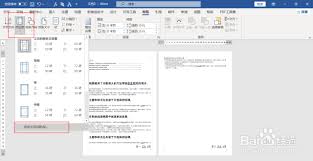
一、手动调整页边距
首先,打开word文档,找到“页面布局”选项卡。在该选项卡中,可以看到“页边距”按钮。点击“页边距”按钮后,会弹出多种预设的页边距选项,如普通、窄、宽等。如果这些预设选项不符合你的需求,还可以选择“自定义边距”。在“自定义边距”对话框中,你可以分别设置上、下、左、右的页边距数值,通过减小这些数值来逐渐缩小页边距,从而获得更多的文档内容显示空间。
二、利用段落格式优化
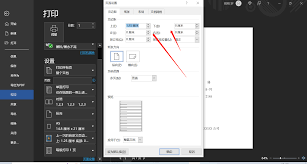
除了直接调整页边距,还可以巧妙运用段落格式来间接实现类似效果。选中需要调整的段落,右键点击并选择“段落”。在“段落”对话框中,将“缩进和间距”选项卡中的“特殊格式”设置为“无”,“段前”和“段后”间距设置为较小的值,如0磅。同时,调整“行距”为单倍行距或更小的固定值,这样可以使段落之间的距离更紧凑,在一定程度上减少页面的空白区域,仿佛间接删除了部分隐形的“页边距”。
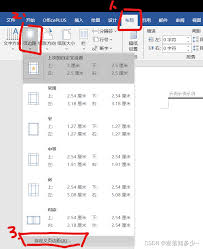
三、分栏排版
对于一些内容较多的文档,采用分栏排版也是一种不错的方式。同样在“页面布局”选项卡中,找到“分栏”按钮。选择合适的分栏数,如两栏或三栏。分栏后,文档内容会在多个栏中排列,能更充分地利用页面空间,减少因页边距带来的空白感,使文档看起来更加紧凑和充实。
通过以上这些方法,你可以根据自己的实际需求,灵活地对word文档的页边距进行调整和优化,让文档排版更加符合你的心意,无论是撰写报告、论文还是日常的文档处理,都能更加高效地利用页面空间,呈现出更精美的文档内容。
相关文章
- HTML注释的写法 09-06
- 口袋奇兵兑换码2026官方合集—礼包码长期有效汇总 09-06
- 《深海迷航2:异星水域》银矿铅矿位置详细说明-一号营地附近采集指南 09-06
- HTML字符实体 09-06
- HTML框架 09-06
- tplink路由器wtc181怎么样(tplink路由器wtc181介绍) 09-06