




最新下载


热门教程
- 1
- 2
- 3
- 4
- 5
- 6
- 7
- 8
- 9
- 10
vivacut如何调整画质
时间:2026-04-26 16:25:01 编辑:袖梨 来源:一聚教程网
在使用vivacut进行视频编辑时,很多人都希望能调出满意的画质。那么,vivacut怎么调画质呢?下面就为大家详细介绍。
导入视频后初步设置
首先,将需要编辑的视频导入vivacut。进入编辑界面后,点击视频轨道上的视频素材,在下方属性栏中找到“画面”选项。这里可以对视频的亮度、对比度、饱和度等基础参数进行初步调整。适当提高亮度能让视频画面更清晰明亮,增加对比度可使画面层次更丰富,调整饱和度能让色彩更鲜艳。
裁剪与分辨率适配
如果视频画面存在不需要的部分,通过裁剪功能进行处理。裁剪时要注意保留关键画面,同时避免过度裁剪影响整体内容。另外,根据视频的用途和播放平台,选择合适的分辨率。一般来说,常见的分辨率有720p、1080p等。在vivacut中,找到“导出设置”,将分辨率调整到所需数值,这样能保证视频在不同设备上都有较好的画质显示。
滤镜与色彩校正
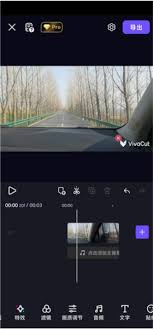
vivacut提供了丰富的滤镜效果,可以进一步优化画质。比如选择“自然”类滤镜,能让画面看起来更加真实自然;“复古”滤镜则可营造出特定的怀旧氛围。同时,利用色彩校正工具,精确调整视频的色调、色温等。如果画面偏黄,可以适当降低色温;画面整体色彩暗淡,就提高色调中的饱和度和亮度等参数。
锐化与细节增强
为了让视频画面更加清晰锐利,可使用锐化功能。在vivacut的特效或工具选项中找到锐化效果,根据视频画面情况调整锐化强度。但要注意不要过度锐化,否则会出现画面噪点等问题。此外,还可以通过增强细节功能,让画面中的物体边缘更清晰,比如人物的发丝、建筑物的轮廓等,使整个视频画质更上一层楼。

通过以上这些方法,就能在vivacut中对视频画质进行有效的调整,让你的视频呈现出更好的视觉效果,无论是用于分享还是创作,都能更加出色。