




最新下载


热门教程
- 1
- 2
- 3
- 4
- 5
- 6
- 7
- 8
- 9
- 10
Excel如何删除空白行
时间:2026-04-23 16:25:01 编辑:袖梨 来源:一聚教程网
在处理wps表格时,有时会遇到大量空白行,影响数据的整理和分析。下面介绍四种快速删除空白行的方法。
方法一:定位删除法。选中数据区域,按下“ctrl+g”组合键,在弹出的“定位”对话框中选择“空值”,点击“确定”后,所有空白行被选中。接着右键单击选中的行,选择“删除”即可。
方法二:筛选删除法。选中数据区域,点击“数据”选项卡中的“筛选”按钮。此时每列旁会出现筛选箭头,点击某列的筛选箭头,取消全选,仅勾选“空白”,这样所有空白行就被筛选出来了。然后右键单击筛选出的空白行,选择“删除”,最后再取消筛选。
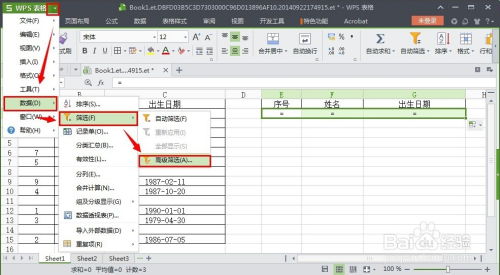
方法三:公式辅助删除法。在一个空白列中输入公式,比如在a列,从a1单元格开始,在其他单元格输入公式“=if(isblank(b1),"删除","")”(假设数据在b列,可根据实际情况更改)。向下拖动填充公式,然后选中该列,数据区域内显示“删除”的行即为空白行,将这些行删除即可。
方法四:vba宏删除法。按下“alt+f11”组合键打开vba编辑器,插入一个模块。在模块中输入代码:sub deleteblankrows() dim rng as range for each rng in activesheet.usedrange if rng.value = "" then rng.entirerow.delete next rng end sub 运行该宏,空白行就会被一次性删除。
通过以上四种方法,能高效地删除wps表格中的空白行,让数据更加整洁有序,方便后续的处理和分析工作。
相关文章
- 超能世界2026兑换码最新更新 礼包码19个(没过期) 09-06
- 原神破除结界任务怎么做-破除结界任务完成做法 09-06
- 深海迷航2引擎效率模块在哪-引擎效率模块位置说明 09-06
- sort在c语言中的作用 09-06
- c语言static变量存储在哪里 09-06
- Tplink路由器序列号数字含义介绍(Tplink路由器序列号数字的组成和含义) 09-06