




最新下载


热门教程
- 1
- 2
- 3
- 4
- 5
- 6
- 7
- 8
- 9
- 10
Adobe InDesign如何给图片添加外发光
时间:2026-04-23 11:30:01 编辑:袖梨 来源:一聚教程网
在adobe indesign中,为图片添加外发光效果可以让图片更加突出和吸引人。下面就来详细介绍一下添加外发光的具体步骤。
首先,打开adobe indesign软件并导入需要添加外发光的图片。你可以通过“文件”菜单中的“置入”选项来选择图片文件。
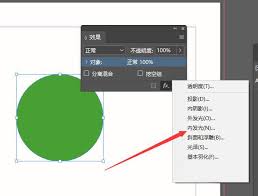
选中导入的图片后,点击菜单栏中的“窗口”,在下拉菜单中找到“效果”并选择。这将打开“效果”面板。
在“效果”面板中,找到“外观”选项。点击“外观”面板中的“添加新效果”按钮(通常是一个fx图标),在弹出的菜单中选择“发光和投影”,然后点击“外发光”。
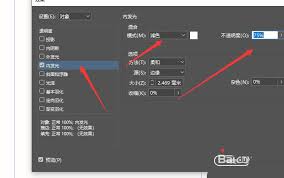
此时,会弹出“外发光”对话框。在这里,你可以设置外发光的各项参数。
“模式”选项决定了外发光与图片的混合方式,常见的有“正常”“正片叠底”“滤色”等,根据实际需求选择合适的模式。
“不透明度”用于调整外发光的强度,数值越高,外发光越明显。
“大小”决定了外发光的范围大小,数值越大,外发光的光环越宽。
“扩展”选项可以对外发光的边缘进行扩展或收缩,使效果更加细腻。
通过调整这些参数,你可以获得满意的外发光效果。调整完成后,点击“确定”按钮。
此时,你会发现图片已经添加了外发光效果。如果对效果不满意,可以随时回到“效果”面板中修改外发光的参数。
另外,你还可以通过“外观”面板对添加的外发光效果进行管理。比如,你可以复制、粘贴外发光效果,或者删除它。
在实际应用中,为图片添加外发光效果可以用于制作海报、宣传单页、画册等设计作品,使图片更加醒目,吸引读者的注意力。
总之,在adobe indesign中为图片添加外发光效果并不复杂,只需按照上述步骤进行操作,就能轻松实现让图片脱颖而出的效果,为你的设计作品增添更多亮点。
相关文章
- 原神破除结界任务怎么做-破除结界任务完成做法 09-06
- 深海迷航2引擎效率模块在哪-引擎效率模块位置说明 09-06
- sort在c语言中的作用 09-06
- c语言static变量存储在哪里 09-06
- Tplink路由器序列号数字含义介绍(Tplink路由器序列号数字的组成和含义) 09-06
- c语言01背包问题怎么理解 09-06