




最新下载


热门教程
- 1
- 2
- 3
- 4
- 5
- 6
- 7
- 8
- 9
- 10
谷歌浏览器如何设置打开书签时打开新页面
时间:2026-04-11 18:35:01 编辑:袖梨 来源:一聚教程网
在日常使用谷歌浏览器时,很多人都希望能更高效地浏览网页,而设置书签打开新页面就是一个不错的小技巧。下面就来详细介绍一下如何实现这一便捷操作。
一、找到书签栏
首先,确保你的谷歌浏览器已经显示了书签栏。如果没有显示,可以通过以下步骤找到它:点击浏览器右上角的三个点图标,在弹出的菜单中,将鼠标悬停在“书签”上,然后选择“显示书签栏”,这样书签栏就会出现在浏览器的顶部。
二、添加书签
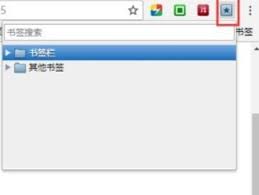
当你浏览到想要保存的网页时,点击书签栏上的“书签”按钮,选择“书签此页”。你可以为书签命名,以便更好地识别。
三、设置打开方式
接下来,就是关键的设置打开方式了。找到你刚刚添加的书签,右键点击它,在弹出的菜单中选择“属性”。在属性窗口中,找到“目标”一栏。在这栏内容的末尾添加“ --new-window”(注意前面有一个空格)。例如,如果原来的目标是“c:⁄program files (x86)⁄google⁄chrome⁄application⁄chrome.exe”,修改后就变成“c:⁄program files (x86)⁄google⁄chrome⁄application⁄chrome.exe --new-window”。然后点击“确定”保存设置。
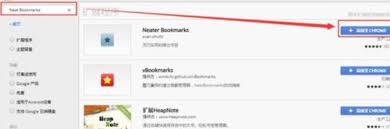
四、享受新体验
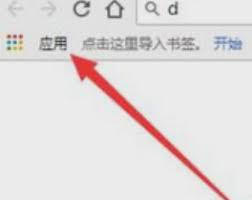
经过以上设置后,当你再次点击这个书签时,谷歌浏览器就会在新的页面中打开该网页。这样可以避免在当前页面跳转,保持原页面的浏览状态,让你在浏览多个相关网页时更加方便快捷。
通过这样简单的设置,谷歌浏览器的书签功能变得更加实用。无论是浏览学习资料、查找工作信息还是探索感兴趣的网站,都能让你更高效地在不同页面间切换。快去试试这个技巧,让你的上网体验更加流畅和便捷吧!无论是新手还是资深用户,都能从这个小设置中获得不少便利,轻松开启新的浏览篇章。