




最新下载


热门教程
- 1
- 2
- 3
- 4
- 5
- 6
- 7
- 8
- 9
- 10
GliSoft录屏怎么安装
时间:2026-04-10 16:10:02 编辑:袖梨 来源:一聚教程网
glisoft录屏是一款功能强大的录屏软件,能帮助用户轻松记录屏幕上的操作和内容。下面为大家详细介绍其安装过程。
首先,确保你的电脑已连接网络,并准备好从官方网站或可靠渠道获取glisoft录屏安装文件。找到下载链接后,点击开始下载。
下载完成后,你会在电脑的指定下载文件夹中找到安装文件。通常它是一个.exe格式的文件,图标可能会因软件版本而有所不同。
双击该安装文件,此时会弹出安装向导窗口。在窗口中,你会看到glisoft录屏的相关介绍和欢迎使用的提示信息。点击“下一步”按钮,进入安装协议页面。仔细阅读软件的使用协议和条款,如果你同意这些内容,勾选“我接受协议”选项,然后继续点击“下一步”。
接下来,选择软件的安装位置。你可以点击“浏览”按钮,自行选择电脑上的其他文件夹来安装glisoft录屏,默认安装路径一般是系统盘的program files文件夹下。确定好安装位置后,点击“下一步”。
安装向导会提示你选择开始菜单文件夹,也就是软件在开始菜单中的快捷方式存放位置。你可以根据自己的使用习惯进行选择,通常默认设置即可满足大多数用户需求,点击“下一步”继续。
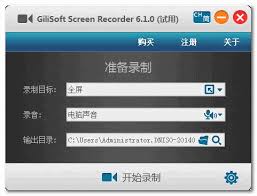
在这一步,安装向导会显示你即将安装的软件组件和功能选项。一般来说,默认的选项就能够满足基本的录屏需求。如果你有特定的需求或想了解更多选项,可以进一步展开查看。确认无误后,点击“下一步”开始安装。
安装过程中,进度条会显示安装的进度。请耐心等待,直到安装完成。安装完成后,你会看到一个安装完成的提示窗口,上面可能会询问你是否立即启动glisoft录屏。
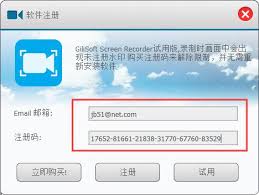
如果你希望马上开始使用,可以勾选“立即启动glisoft录屏”选项,然后点击“完成”按钮。软件会自动启动,你就可以开始体验它强大的录屏功能啦。
如果当时不想启动软件,也可以取消勾选,之后可以在开始菜单或桌面上找到glisoft录屏的快捷方式图标,随时双击启动软件。
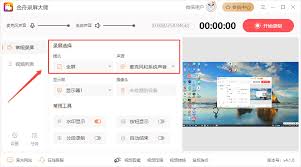
通过以上详细的安装图解,相信目标用户能够更全面、顺利地完成glisoft录屏的安装,开启精彩的屏幕录制之旅。