




最新下载


热门教程
- 1
- 2
- 3
- 4
- 5
- 6
- 7
- 8
- 9
- 10
inch相机如何导入图片
时间:2026-04-07 13:20:01 编辑:袖梨 来源:一聚教程网
在使用inch相机时,很多用户都希望能够顺利导入自己心仪的图片,以丰富相机创作的素材。下面就为大家详细介绍inch相机导入图片的方法。
首先,打开inch相机应用程序。进入主界面后,留意屏幕上的相关操作提示区域。
通常在相机界面中,会有一个特定的按钮或入口用于导入图片。这个按钮可能会被设计成一个类似图片上传的图标,一般比较直观易找。点击该按钮,系统会弹出文件选择框。
在文件选择框中,你可以看到手机存储中的各个文件夹分类。根据你存放图片的位置,找到对应的文件夹。比如,如果你的图片都存放在“相册”文件夹下,就点击进入该文件夹。
进入文件夹后,可以浏览其中的图片。你可以通过滑动屏幕来查看不同的图片缩略图。找到你想要导入的图片后,点击该图片即可选中。
有些情况下,你可能需要一次导入多张图片。此时,你可以长按图片,会出现批量选择的操作选项,按照提示继续选择其他图片即可。
选好图片后,点击文件选择框中的“完成”或“确定”按钮,图片就会开始导入到inch相机中。
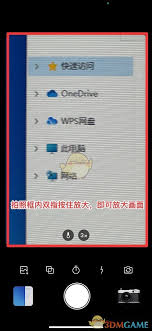
导入完成后,你就可以在相机的相关创作界面中使用这些图片了。比如,你可以将导入的图片作为背景,添加文字、贴纸等元素进行创意合成;或者利用图片中的主体进行特效处理,创作出独特的照片作品。
通过以上简单的步骤,你就能轻松地将自己喜欢的图片导入到inch相机中,开启丰富多彩的创意拍摄之旅啦。无论是记录生活中的美好瞬间,还是发挥创意进行艺术创作,inch相机都能借助导入的图片为你提供更多可能。赶快试试吧,用你的独特视角和创意,打造出属于自己的精彩影像作品。