




最新下载


热门教程
- 1
- 2
- 3
- 4
- 5
- 6
- 7
- 8
- 9
- 10
文件传输助手如何取消登录
时间:2026-04-07 11:45:01 编辑:袖梨 来源:一聚教程网
在日常使用中,有时我们需要取消文件传输助手的登录。无论是出于隐私考虑,还是为了切换账号等原因,了解正确的取消登录步骤都十分必要。下面将从多维度为您详细介绍。
电脑端取消登录
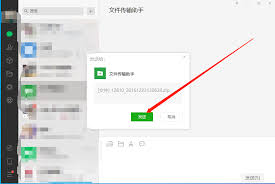
对于在电脑上使用文件传输助手的用户,取消登录步骤相对直观。通常,您可以在相关软件的设置选项中查找退出登录功能。一般来说,在软件界面的右上角或菜单栏中能找到“设置”或“选项”入口。进入后,在账户管理或通用设置板块中,会有“退出登录”按钮,点击该按钮,系统会提示您确认操作,确认后即可成功退出登录,确保您的账号信息在电脑端被妥善处理。
手机端取消登录
手机上取消文件传输助手登录也并不复杂。首先打开对应的应用程序,找到账户管理或个人中心页面。在这里,您会看到“设置”或“更多”选项,点击进入后,能找到“退出登录”选项。点击该选项后,系统会再次询问您是否确定退出,确认无误后,您的手机端登录状态就会被取消。这样,您的手机就不再与该账号关联,有效保护了手机端的隐私与安全。
网页端取消登录

若您是通过网页使用文件传输助手,取消登录同样方便。在网页界面的右上角,一般会有个人头像或账户信息的标识。点击后,会弹出一个下拉菜单,其中会有“退出登录”选项。点击此选项,系统会提示您操作结果,完成后您便成功在网页端退出了文件传输助手的登录。

通过以上多维度的介绍,相信您已经清楚地了解了文件传输助手取消登录的步骤。无论是电脑端、手机端还是网页端,都能轻松完成退出登录操作,让您根据自身需求灵活管理账号,保障信息安全与隐私。