




最新下载


热门教程
- 1
- 2
- 3
- 4
- 5
- 6
- 7
- 8
- 9
- 10
如何设置word饼图数据
时间:2026-04-02 20:15:01 编辑:袖梨 来源:一聚教程网
在word中制作饼图,能直观地展示数据比例关系。首先要确定数据源,这是制作准确饼图的基础。
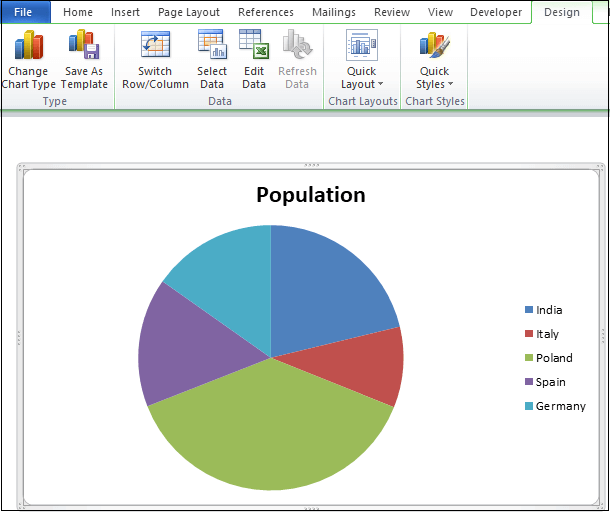
准备好数据源后,打开word文档,将光标定位到想要插入饼图的位置。点击“插入”菜单,找到“图表”选项。
在图表类型中选择“饼图”,会弹出一个示例饼图以及一个“数据表”窗口。此时,“数据表”中的数据就是饼图的数据源。
若要编辑数据源,可直接在“数据表”中修改数据。每一行代表一组数据,第一列通常是数据的类别名称,后面的列对应各类别的具体数值。
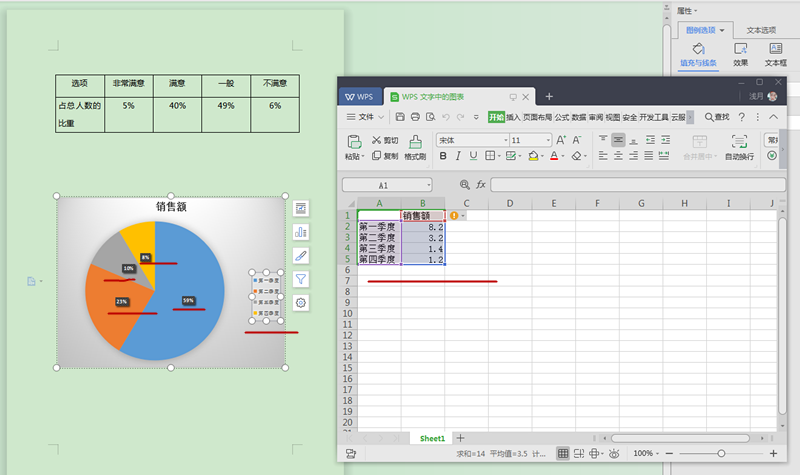
比如,你有一份销售数据报表,要制作不同产品销售额占总销售额比例的饼图。数据源第一列填写产品名称,如“产品a”“产品b”“产品c”等;后面列分别填写它们各自的销售额数值。
修改数据时要确保准确性,否则饼图展示的比例就会出错。
还可以通过“选择数据”功能来进一步调整数据源。点击图表,在“图表工具”的“图表设计”选项卡中找到“选择数据”。
在这里,你能重新选择图表的数据区域,添加或删除数据系列。如果数据源所在表格有新的数据添加或旧数据删除,可在此处快速更新饼图数据源,让饼图始终反映最新的数据比例情况。
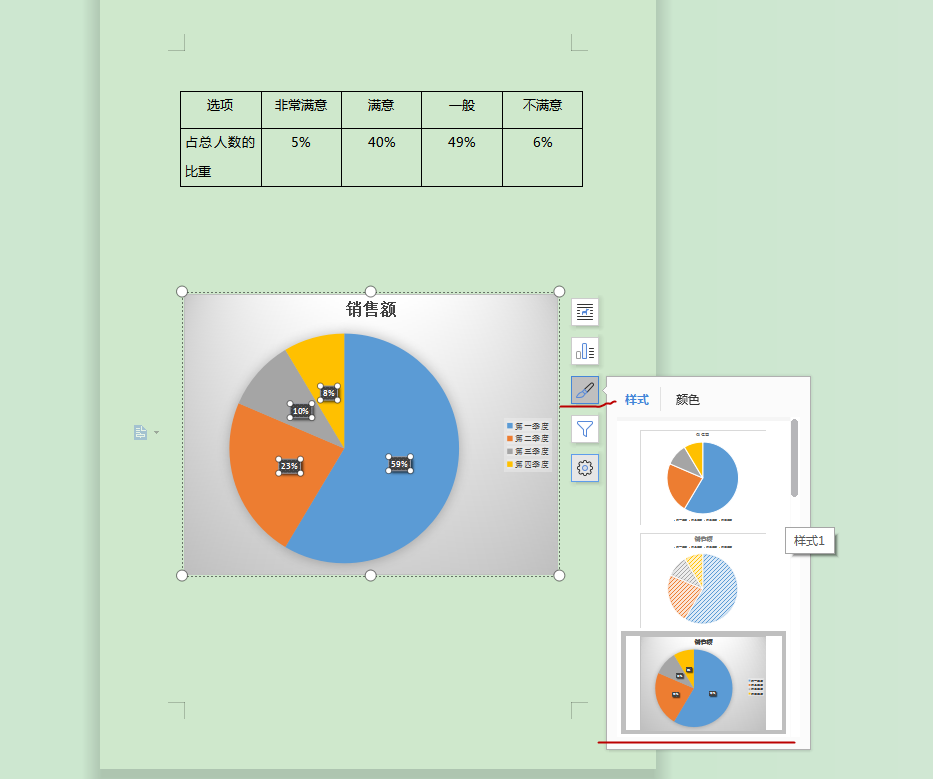
另外,若数据源中的数据有格式要求,比如数值要保留两位小数等,在编辑数据源时提前设置好格式,这样生成的饼图数据呈现也会更规范。通过合理设置和编辑word饼图数据源,就能轻松制作出准确、美观且能有效传达数据信息的饼图。