




最新下载


热门教程
- 1
- 2
- 3
- 4
- 5
- 6
- 7
- 8
- 9
- 10
PPT转盘怎么做
时间:2026-04-01 14:25:01 编辑:袖梨 来源:一聚教程网
在ppt中制作转盘抽奖效果,能为活动增添趣味性和互动性。以下从多个维度为你介绍具体做法。
准备工作
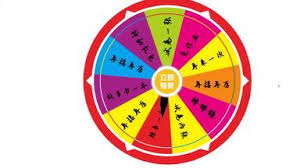
首先,确定抽奖的奖品内容,将其清晰罗列。然后收集参与抽奖人员的信息(如姓名等),方便后续展示。
制作转盘
1. 插入形状:在ppt中插入一个圆形,可通过“插入”菜单中的“形状”找到圆形工具绘制。
2. 分割转盘:使用“形状填充”和“形状轮廓”将圆形进行分割,形成多个扇形区域,每个区域对应一个奖品或奖项。
3. 添加文字:在每个扇形区域内添加奖品名称或奖项描述,调整文字大小和位置,使其清晰可见。
设置动画
1. 选中转盘:点击选中整个转盘图形。
2. 添加旋转动画:在“动画”菜单中选择“添加动画”,找到“强调”类别下的“陀螺旋”动画效果。
3. 设置动画参数:调整陀螺旋动画的旋转方向、速度等参数,使其符合抽奖的自然感觉。
4. 添加停止动画:为了让转盘能准确停在某个区域,可在转盘上添加一个透明的停止按钮,为按钮添加“单击时”停止陀螺旋动画的效果。
抽奖互动
1. 链接抽奖信息:将抽奖人员的信息与转盘上对应的奖品或奖项建立链接,当转盘停止时,能快速显示中奖者信息。
2. 现场演示:在活动现场,通过点击鼠标触发转盘动画,进行抽奖演示,增加活动的趣味性和参与度。
通过以上步骤,就能在ppt中轻松制作出转盘抽奖效果,为活动带来更多欢乐和惊喜,让参与者充分享受抽奖的乐趣。