




最新下载


热门教程
- 1
- 2
- 3
- 4
- 5
- 6
- 7
- 8
- 9
- 10
MP4监控录像如何转换
时间:2026-04-01 11:25:01 编辑:袖梨 来源:一聚教程网
在日常使用监控设备时,我们常常会遇到需要转换mp4监控录像格式的情况。无论是为了便于存储、编辑还是分享,掌握正确的转换方法都至关重要。下面就为大家详细介绍mp4监控录像转换教程。
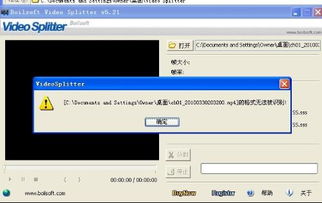
选择合适的转换工具
首先,我们需要一款可靠的视频转换软件。市面上有许多此类软件可供选择,如格式工厂、狸窝全能视频转换器等。这些软件功能强大,操作相对简单,适合初学者使用。
导入监控录像
打开所选的视频转换软件后,找到导入视频的选项。一般来说,在软件界面中会有一个类似“添加文件”或“导入”的按钮,点击它,然后在电脑中找到存放mp4监控录像的文件夹,选中你要转换的录像文件,再点击“确定”即可将其导入到转换软件中。
设置转换参数
1. 输出格式:根据你的需求选择想要转换的目标格式。例如,如果要将mp4转换为常见的avi格式,就在软件的格式列表中找到avi选项。
2. 视频参数:可以对视频的分辨率、帧率、码率等参数进行调整。一般情况下,保持默认设置即可满足大多数需求。但如果你对视频质量有特殊要求,比如希望在转换后视频更加清晰或文件体积更小,可以适当调整这些参数。例如,降低分辨率可能会减小文件体积,但视频清晰度可能会有所下降。
3. 音频参数:同样可以设置音频的编码格式、声道、采样率等。通常默认设置能保证音频质量,如果没有特殊需求无需过多更改。
开始转换
设置好所有参数后,在软件界面中找到“开始转换”或类似的按钮,点击它,软件就会开始将mp4监控录像转换为你设定的格式。转换过程所需的时间取决于录像文件的大小和电脑性能,耐心等待即可。
转换后的处理
转换完成后,你可以在软件指定的输出文件夹中找到转换后的文件。此时,你可以对转换后的录像进行进一步的操作,如存储到其他设备、进行编辑或分享给他人。
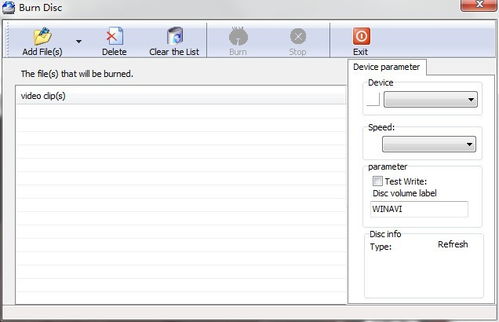
通过以上简单的步骤,你就能轻松完成mp4监控录像的格式转换。掌握这个教程,让你在处理监控录像时更加得心应手,满足各种不同的需求。