




最新下载


热门教程
- 1
- 2
- 3
- 4
- 5
- 6
- 7
- 8
- 9
- 10
Excel如何冻结窗口
时间:2026-03-30 08:05:01 编辑:袖梨 来源:一聚教程网
在使用excel处理数据时,冻结窗口是一项非常实用的功能。它能让你在滚动表格时,特定的行或列始终保持可见,方便你对照数据进行操作。
要冻结窗口,首先打开你的excel工作表。假设你想冻结首行,将光标定位到第二行的任意单元格。然后点击“视图”选项卡,在“窗口”组中找到“冻结窗格”按钮。点击该按钮后,会出现下拉菜单,选择“冻结首行”。此时,无论你如何滚动表格,首行都会一直显示在屏幕上,方便你随时查看表头信息。
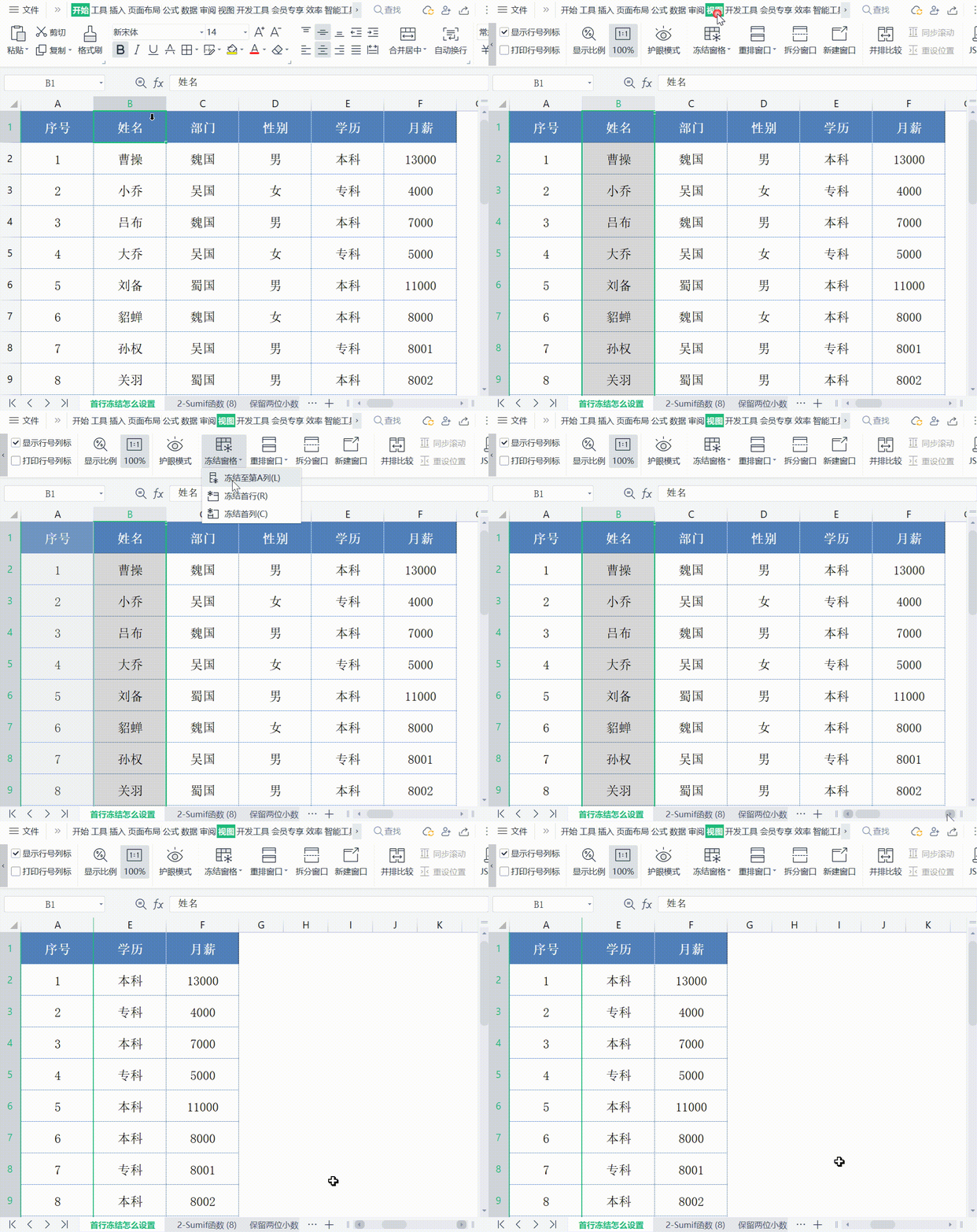
如果要冻结首列,只需将光标定位到第二列的任意单元格,再次点击“视图”选项卡中的“冻结窗格”按钮,选择“冻结首列”即可。这样,首列就会固定不动,方便你对照数据。
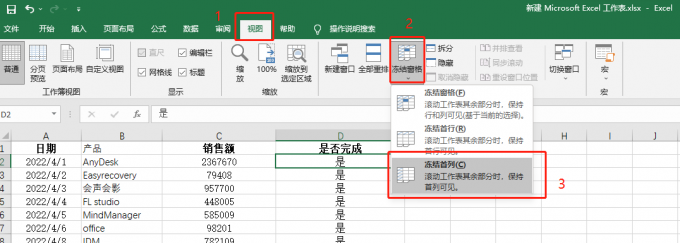
excel怎么冻结窗口首行首列
冻结窗口首行首列能为你带来极大的便利。同样先打开excel工作表,将光标定位到第三行第二列的单元格。接着点击“视图”选项卡中的“冻结窗格”按钮,选择“冻结拆分窗格”。此时,首行和首列都会被冻结,无论你怎样滚动表格,它们始终保持在屏幕上。
冻结窗口首行首列适用于很多场景。比如在查看大型数据表格时,表头信息和关键列信息需要随时对照,冻结后就能轻松实现。在进行数据对比、筛选、排序等操作时,冻结首行首列能让你更清晰地看到数据之间的关系,避免因滚动表格而丢失重要的参照信息。
而且,如果你之后不需要冻结窗口了,再次点击“视图”选项卡中的“冻结窗格”按钮,选择“取消冻结窗格”,即可恢复正常的表格显示。掌握excel冻结窗口及冻结窗口首行首列的功能,能让你在处理数据时更加高效、便捷,轻松应对各种复杂的数据操作需求。快去试试吧,让你的excel使用体验更上一层楼!
相关文章
- Ruby的面向对象方式编程学习杂记 09-23
- 解析proxy代理模式在Ruby设计模式开发中的运用 09-23
- 深入剖析Ruby设计模式编程中对命令模式的相关使用 09-23
- 详解组合模式的结构及其在Ruby设计模式编程中的运用 09-23
- 设计模式中的模板方法模式在Ruby中的应用实例两则 09-23
- 借助RubyGnome2库进行GTK下的Ruby GUI编程的基本方法 09-23