




最新下载


热门教程
- 1
- 2
- 3
- 4
- 5
- 6
- 7
- 8
- 9
- 10
如何进行HBuilderX运行
时间:2026-03-26 18:30:01 编辑:袖梨 来源:一聚教程网
hbuilderx是一款强大的开发工具,下面为您全面介绍其运行操作。
一、下载与安装
首先,访问hbuilderx官方网站,根据您的操作系统选择对应的安装包进行下载。下载完成后,双击安装文件,按照安装向导的提示进行操作,轻松完成安装。
二、启动hbuilderx
安装成功后,在电脑桌面或开始菜单中找到hbuilderx的图标,点击即可启动。
三、创建项目
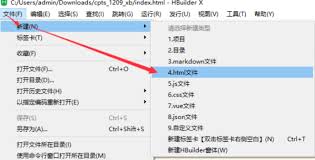
1. 打开hbuilderx后,点击菜单栏中的“文件”,选择“新建”,再点击“项目”。
2. 在弹出的新建项目窗口中,您可以选择多种项目模板,如html5项目、uni-app项目等。
3. 选择好模板后,设置项目名称、保存路径等信息,点击“创建”按钮,即可成功创建项目。
四、编写代码
1. 在项目管理器中,找到您创建的项目文件夹,展开后可以看到各种文件和目录。
2. 双击打开需要编辑的文件,如index.html或.vue文件等,即可开始编写代码。
3. hbuilderx提供了丰富的代码编辑功能,如代码高亮、智能提示、自动缩进等,帮助您高效编写代码。
五、运行项目
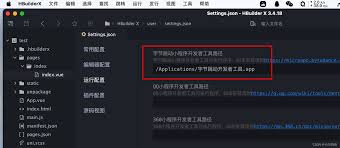
1. 编写完代码后,点击工具栏中的“运行”按钮。
2. 在弹出的运行配置窗口中,选择您要运行的项目和运行方式,如浏览器运行、真机运行等。
3. 选择好后,点击“运行”按钮,hbuilderx会自动启动相应的运行环境,并打开项目进行展示。
六、调试项目
如果在运行过程中发现问题,您可以使用hbuilderx的调试功能进行排查。点击工具栏中的“调试”按钮,设置调试参数,然后在代码中添加调试断点,运行项目时即可在断点处暂停,查看变量值、执行流程等,方便快速定位和解决问题。
通过以上步骤,您就能全面了解并熟练使用hbuilderx进行项目的创建、编写、运行和调试啦。
相关文章
- Ruby的面向对象方式编程学习杂记 09-23
- 解析proxy代理模式在Ruby设计模式开发中的运用 09-23
- 深入剖析Ruby设计模式编程中对命令模式的相关使用 09-23
- 详解组合模式的结构及其在Ruby设计模式编程中的运用 09-23
- 设计模式中的模板方法模式在Ruby中的应用实例两则 09-23
- 借助RubyGnome2库进行GTK下的Ruby GUI编程的基本方法 09-23