




最新下载


热门教程
- 1
- 2
- 3
- 4
- 5
- 6
- 7
- 8
- 9
- 10
Excel打印怎样使每一页都有标题行
时间:2026-03-25 17:15:01 编辑:袖梨 来源:一聚教程网
在日常使用excel处理数据时,我们常常会遇到需要打印多页内容的情况。而让每一页都显示行,能让打印出来的表格更加清晰易读,方便查看和理解数据。下面就来详细介绍一下如何实现这一功能。
一、使用“打印”功能
1. 打开需要打印的excel工作表,点击“页面布局”选项卡。
2. 在“页面设置”组中,找到并点击“打印”按钮。
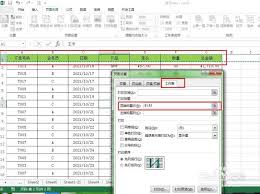
3. 在弹出的“页面设置”对话框中,切换到“工作表”选项卡。
4. 在“顶端行”框中,用鼠标选中你想要作为行的那一行(可以直接在工作表中点击该行的行号)。
5. 设置完成后,点击“确定”按钮即可。
二、设置打印区域时包含行
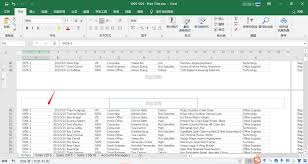
1. 同样先打开工作表,选中你要打印的数据区域,包括行。
2. 在“页面布局”选项卡中,点击“打印区域”按钮,选择“设置打印区域”。
3. 这样在打印时,所选区域(包含行)就会被打印出来,每一页自然都会显示行。
三、调整打印设置确保行显示
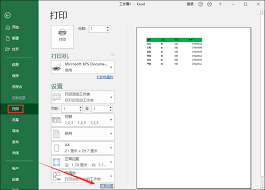
1. 在“页面布局”选项卡中,还可以对页面的边距、纸张大小等进行调整,以确保行完整显示在每一页的顶部。
2. 例如,如果行内容较多,可以适当调整上边距,让行有足够的空间显示清晰。
通过以上方法,无论你的excel表格有多少页,都能轻松实现每一页都有行,让打印出来的表格更加规范和易于阅读。这样在查看打印结果时,就能更快速准确地理解数据信息,提高工作效率。赶紧试试吧,让你的excel打印更加完美!
相关文章
- Ruby的面向对象方式编程学习杂记 09-23
- 解析proxy代理模式在Ruby设计模式开发中的运用 09-23
- 深入剖析Ruby设计模式编程中对命令模式的相关使用 09-23
- 详解组合模式的结构及其在Ruby设计模式编程中的运用 09-23
- 设计模式中的模板方法模式在Ruby中的应用实例两则 09-23
- 借助RubyGnome2库进行GTK下的Ruby GUI编程的基本方法 09-23