




最新下载


热门教程
- 1
- 2
- 3
- 4
- 5
- 6
- 7
- 8
- 9
- 10
怎样用MicrosoftWord目录域自动编号
时间:2026-03-25 16:25:01 编辑:袖梨 来源:一聚教程网
在使用microsoft word进行文档编辑时,目录域自动编号是一项非常实用的功能。它能让文档的目录更加规范和易于管理。
首先,要确保文档的各级已经设置好相应的样式。例如,将章设置为“1”样式,节设置为“2”样式等。这是实现目录域自动编号的基础。
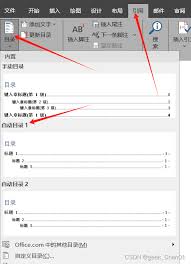
接下来,将光标定位到需要插入目录的位置。然后点击“引用”选项卡,在其中找到“目录”组。
点击“目录”按钮,选择“自动目录1”或“自动目录2”等预设选项,word会根据已设置的样式快速生成一个基本的目录。但这种方式生成的目录可能在格式上不完全符合我们的需求,此时就可以利用目录域自动编号来进一步优化。
要使用目录域自动编号,先将光标定位到目录中的某个处。然后按下“alt”键并输入数字代码(如alt+9312表示第一章),松开“alt”键后,相应的编号就会显示出来。
对于多级目录,word会根据的级别自动调整编号。比如,一级编号为1,二级编号为1.1,三级编号为1.1.1等。
通过这种目录域自动编号的方式,当文档内容发生变化,如章节的增减或的修改时,目录会自动更新。只需要选中目录,然后按下“f9”键,word就会重新计算并更新目录内容,确保目录与文档内容始终保持一致。
此外,还可以对目录的格式进行进一步调整。比如修改字体、字号、缩进等。选中目录内容后,在“开始”选项卡中进行相应的格式设置操作。
利用microsoft word的目录域自动编号功能,能够极大地提高文档目录的准确性和编辑效率,使文档更加专业和规范。无论是撰写学术论文、工作报告还是其他类型的文档,合理运用这一功能都能让目录的制作变得轻松又高效,为文档增色不少。
相关文章
- Ruby的面向对象方式编程学习杂记 09-23
- 解析proxy代理模式在Ruby设计模式开发中的运用 09-23
- 深入剖析Ruby设计模式编程中对命令模式的相关使用 09-23
- 详解组合模式的结构及其在Ruby设计模式编程中的运用 09-23
- 设计模式中的模板方法模式在Ruby中的应用实例两则 09-23
- 借助RubyGnome2库进行GTK下的Ruby GUI编程的基本方法 09-23