




最新下载


热门教程
- 1
- 2
- 3
- 4
- 5
- 6
- 7
- 8
- 9
- 10
石墨文档如何添加目录
时间:2026-03-28 13:25:02 编辑:袖梨 来源:一聚教程网
在使用石墨文档时,添加目录可以让文档结构更加清晰,方便读者快速定位内容。下面就为大家详细介绍石墨文档添加目录的方法。
准备工作
首先,确保你的文档内容已经按照一定的逻辑结构进行了排版,比如不同的章节、段落层次分明。
选中
将鼠标光标定位到你想要作为目录条目的处。石墨文档支持多种样式,如 1、 2 等。
点击引用
在选中后,点击文档界面上方的“引用”选项卡。
生成目录

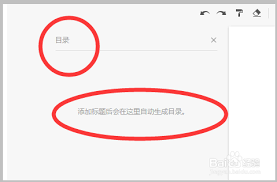
在“引用”选项卡中,你会看到“目录”按钮,点击该按钮。石墨文档会自动根据你设置的样式,快速生成文档的目录。
生成的目录会显示在文档的指定位置,它会列出各级及其对应的页码(如果文档有分页的话)。
目录更新
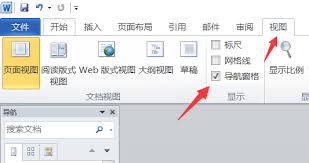
如果你的文档内容发生了变化,比如添加、删除了某些或者调整了的顺序,不用担心,更新目录非常简单。只需再次点击“目录”按钮旁边的“更新目录”,石墨文档就会根据最新的文档结构重新生成目录,确保目录与文档内容始终保持一致。
自定义目录样式
石墨文档还允许你对目录的样式进行一定程度的自定义。你可以调整目录的字体、字号、颜色、缩进等格式,使其更符合你的文档风格。具体操作方法是:选中生成的目录,然后在文档的格式设置选项中进行相应的调整。
通过以上步骤,你就能轻松地在石墨文档中添加目录啦。无论是撰写报告、论文还是其他类型的文档,添加目录都能大大提升文档的可读性和专业性,让读者能够更高效地获取所需信息。现在就动手试试吧,让你的石墨文档更加井井有条!
相关文章
- Ruby的面向对象方式编程学习杂记 09-23
- 解析proxy代理模式在Ruby设计模式开发中的运用 09-23
- 深入剖析Ruby设计模式编程中对命令模式的相关使用 09-23
- 详解组合模式的结构及其在Ruby设计模式编程中的运用 09-23
- 设计模式中的模板方法模式在Ruby中的应用实例两则 09-23
- 借助RubyGnome2库进行GTK下的Ruby GUI编程的基本方法 09-23