




最新下载


热门教程
- 1
- 2
- 3
- 4
- 5
- 6
- 7
- 8
- 9
- 10
Photoshop如何给人物p出双眼皮
时间:2026-04-05 21:00:01 编辑:袖梨 来源:一聚教程网
在当今的网络世界,修图已经成为了一种流行的生活方式。无论是在社交媒体上分享美照,还是用于个人创作,一张精修的照片往往能吸引更多的目光。其中,给人物p出双眼皮是一项常见且能显著提升眼部魅力的操作。今天,就让我们一起来学习如何利用photoshop实现这一神奇效果。
准备工作
首先,确保你已经安装了photoshop软件。打开需要处理的人物照片,进入到编辑界面。建议将照片复制一层,以防后续操作失误可以随时恢复。
选择合适的工具
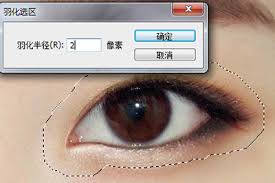
我们主要会用到“套索工具”或“快速选择工具”来选中人物的眼睛部分。套索工具适合手动绘制选区,能更精准地选取不规则区域;快速选择工具则能通过自动识别边缘快速选中主体。根据照片的具体情况选择合适的工具,选中眼睛后,羽化值可设置为1-2像素,让选区边缘更自然。
绘制双眼皮褶皱
新建一个图层,并将其命名为“双眼皮”。选择“画笔工具”,设置合适的画笔大小和硬度。一般来说,画笔大小可根据眼睛的大小调整,硬度在50%-70%左右。使用棕色或与肤色相近的颜色,沿着上眼睑的位置绘制双眼皮褶皱。绘制时要注意线条的流畅和自然,模拟真实双眼皮的形态。
调整双眼皮细节
利用“液化工具”对双眼皮进行微调。可以适当调整双眼皮的宽度、弧度,使其与人物的面部比例和整体风格相协调。同时,还可以对眼部周围进行一些轻微的修饰,如去除眼袋、淡化黑眼圈等,让眼睛看起来更加明亮有神。
融合与调整
将“双眼皮”图层的不透明度适当降低,比如调整到60%-80%,使其与原照片更好地融合。然后,通过“曲线”或“色阶”等调整图层,进一步优化照片的整体色调和对比度,让人物的眼睛在修好后的照片中更加突出。
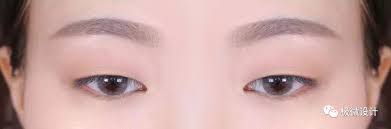
通过以上步骤,利用photoshop就能轻松给人物p出双眼皮,让照片中的人物瞬间拥有迷人电眼。当然,修图需要耐心和细心,不断尝试才能达到理想的效果。无论是为了追求完美的自拍,还是进行创意摄影后期,掌握这项技能都能让你的作品更加出众,在网络热门文章的图片世界中脱颖而出,吸引更多人的赞赏目光。