




最新下载


热门教程
- 1
- 2
- 3
- 4
- 5
- 6
- 7
- 8
- 9
- 10
怎样用ps制作3D立体字
时间:2026-04-07 09:35:01 编辑:袖梨 来源:一聚教程网
在当今数字化的时代,3d立体字在各种设计领域都备受青睐。无论是制作酷炫的海报、个性的logo,还是创意十足的艺术作品,掌握用ps制作3d立体字的技巧都能让你的作品脱颖而出。下面就为大家详细介绍具体步骤。
准备工作
打开photoshop软件,新建一个文档,设置好合适的尺寸和背景颜色。
创建文字
选择文字工具,在文档中输入你想要制作成3d立体效果的文字。可以根据需要调整文字的字体、字号、颜色等属性。
转换为智能对象
右键点击文字图层,选择“转换为智能对象”,这样后续对文字进行的操作都可以无损编辑。
添加3d效果
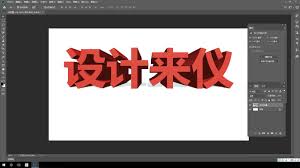
执行“3d”菜单 - “从所选图层新建3d凸出”命令。此时,文字会自动生成一个简单的3d模型。
调整3d效果参数
在“3d”面板中,可以对3d文字的各种参数进行调整。比如调整凸出厚度,让文字看起来更有立体感;通过旋转、倾斜工具改变文字的角度,使其呈现出不同的视角效果;还能调整光照效果,如改变光源的方向、强度、颜色等,让文字在不同光照条件下展现出丰富的光影变化,增强3d质感。
材质与纹理设置
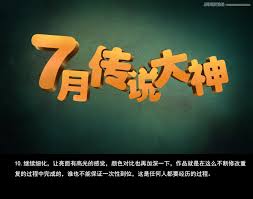
为了让3d文字更加逼真,可以为其添加材质和纹理。在“3d”面板中选择“材质”选项卡,点击“漫射”后的小图标,选择合适的图案作为文字的材质纹理。可以是自带的纹理,也可以导入自己准备好的纹理图片,让文字看起来更具个性和质感。
渲染与输出
调整好所有参数后,执行“3d”菜单 - “渲染”命令,对3d文字进行渲染。渲染完成后,可以根据需要保存为合适的格式,如psd格式以便后续继续编辑,或者保存为jpeg、png等常见图片格式用于发布展示。
通过以上步骤,就能轻松用ps制作出令人惊艳的3d立体字啦。不断尝试不同的参数和创意,发挥你的想象力,让3d立体字为你的设计作品增添独特魅力。