




最新下载


热门教程
- 1
- 2
- 3
- 4
- 5
- 6
- 7
- 8
- 9
- 10
如何在ie11中创建快捷方式
时间:2026-04-07 09:45:01 编辑:袖梨 来源:一聚教程网
在日常使用电脑的过程中,为了更快速地访问ie11浏览器,创建一个快捷方式是个不错的选择。下面就为大家详细介绍如何在不同系统中创建ie11的快捷方式。
对于windows 10系统:
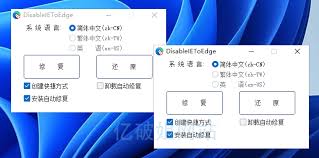
首先,在任务栏的搜索框中输入“internet explorer”。然后,在搜索结果中找到“internet explorer”应用程序。接着,右键点击该应用程序图标,在弹出的菜单中选择“更多”,再点击“打开文件位置”。此时,会进入到ie11的安装目录。在该目录中,找到名为“iexplore.exe”的文件。右键点击它,选择“发送到”,然后点击“桌面快捷方式”,这样就在桌面上创建了一个ie11的快捷方式啦。
若是windows 7系统:

点击“开始”菜单,找到“所有程序”。在“所有程序”列表中,找到“internet explorer”文件夹。进入该文件夹后,右键点击“internet explorer”图标。同样在弹出的菜单中选择“发送到”,接着点击“桌面快捷方式”,ie11的快捷方式便会出现在桌面上。
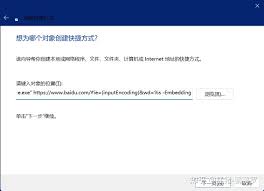
另外,还有一种更简单直接的方法。在桌面上空白处右键点击,选择“新建”,然后点击“快捷方式”。在弹出的“创建快捷方式”对话框中,在“请键入项目的位置”文本框中输入“c:⁄program files⁄internet explorer⁄iexplore.exe”(如果你的系统安装在其他盘,需相应更改路径)。输入完成后,点击“下一步”。为快捷方式命名,比如“ie11快捷方式”,然后点击“完成”。这样,一个自定义名称的ie11快捷方式就创建好了。
创建好ie11快捷方式后,我们可以将其固定到任务栏,方便随时快速启动。只需将桌面上的快捷方式图标直接拖动到任务栏即可。
通过以上这些方法,无论你使用的是哪种windows系统,都能轻松创建ie11快捷方式,让你更高效地使用浏览器,畅游网络世界。快来试试吧,享受便捷上网带来的愉悦体验!