




最新下载


热门教程
- 1
- 2
- 3
- 4
- 5
- 6
- 7
- 8
- 9
- 10
WPS office如何使用金山海报
时间:2026-04-20 14:40:01 编辑:袖梨 来源:一聚教程网
在日常办公和生活中,金山海报能帮助我们快速制作出吸引人的宣传材料、演示文稿等。下面就来详细介绍在wps office中使用金山海报的方法。
一、创建金山海报
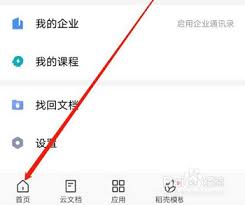
打开wps office软件,在首页或新建页面中找到“海报”选项。点击后,即可进入金山海报的编辑界面。这里提供了多种预设的海报模板,涵盖了各种主题,如活动宣传、产品推广、节日祝福等,能满足不同场景的需求。
二、编辑海报内容
1. 文字编辑
选中海报中的文字框,即可直接修改文字内容。可以根据需要调整字体、字号、颜色、加粗、倾斜、下划线等格式。还能通过段落设置来调整文字的对齐方式、缩进等,使文字排版更加整齐美观。
2. 图片处理
如果要更换海报中的图片,点击相应的图片区域,选择“更换图片”,从本地选择合适的图片插入。插入后,可以对图片进行裁剪、调整亮度对比度、添加滤镜等操作,让图片更好地融入海报整体风格。
3. 形状与图形
若想添加一些装饰元素,可点击“形状”或“图形”按钮,选择合适的形状或图形插入到海报中。对插入的形状和图形,可以设置填充颜色、线条颜色、阴影效果等,使其更加生动。
三、设计调整
1. 布局调整
通过拖动元素的位置,调整海报中各个内容的布局。可以根据重要性和视觉效果,合理安排文字、图片、形状等元素的位置,让海报看起来更加协调。
2. 背景设置
点击海报空白处,选择“背景”选项,能为海报设置纯色背景或添加渐变、纹理等效果,增强海报的视觉冲击力。
四、导出与分享
完成海报设计后,点击“导出”按钮。可以选择导出为图片格式,如jpeg、png等,方便在各种平台上使用和分享。也可以直接分享到微信、qq等社交平台,或者保存到本地相册。
总之,在wps office中使用金山海报非常便捷,只需简单的操作,就能轻松制作出专业、美观的海报。无论是个人用于创意展示,还是工作中的宣传需求,都能发挥出很好的效果,帮助我们快速传达信息,吸引他人的目光。
相关文章
- c语言制作的软件怎么开发 09-06
- c语言编译器手机版怎么运行 09-06
- 《和平精英》重力尖塔如何玩-重力尖塔的玩法技巧 09-06
- c语言实现成绩查询怎么做 09-06
- c语言程序设计视频教程 09-06
- 《和平精英》赛季初上分难易解析-不同段位玩家体验解析 09-06