




最新下载


热门教程
- 1
- 2
- 3
- 4
- 5
- 6
- 7
- 8
- 9
- 10
PPT如何添加网格参考线
时间:2026-05-30 17:10:01 编辑:袖梨 来源:一聚教程网
在制作ppt时,添加网格参考线能极大地帮助我们更精准地排版和布局元素,提升ppt的专业性和视觉效果。
一、不同软件版本添加方法
(一)microsoft powerpoint
1. 打开ppt文档后,点击“视图”选项卡。
2. 在“显示”组中,勾选“网格线”和“参考线”选项,此时幻灯片上就会出现网格和参考线。
3. 如果想要调整网格线的间距等参数,可以在“视图”选项卡中点击“网格和参考线”按钮,在弹出的对话框中进行设置。
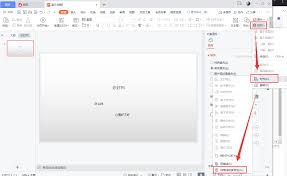
(二)wps演示
1. 进入wps演示,点击“视图”菜单。
2. 找到“网格线”和“参考线”功能并启用。
3. 同样,可通过相关设置选项对网格线的样式、间距等进行个性化调整。
二、添加网格参考线的作用
(一)辅助对齐
能让页面中的图形、文字等元素快速对齐,避免出现参差不齐的情况,使页面更加整齐美观。
(二)精准布局
帮助我们准确把握元素之间的距离和位置关系,合理安排内容,打造出协调的页面布局。
(三)提高效率
在设计过程中,借助网格参考线可以更迅速地完成排版工作,节省时间和精力。
三、使用技巧
(一)临时隐藏
当需要查看元素实际效果时,可暂时隐藏网格参考线,操作完成后再显示。
(二)利用参考线定位
根据需要在页面上拖动参考线,创建自定义的参考位置,方便元素放置。
(三)与对齐功能结合
配合对齐工具,如左对齐、居中对齐等,进一步优化元素的排列。
总之,熟练掌握ppt中添加网格参考线的方法及运用技巧,能让我们的ppt制作更加得心应手,呈现出高质量的演示文稿。
相关文章
- 古今2风起蓬莱礼包码是什么 08-08
- 你有没有遇到过这样的情况,解决你的烦恼! 08-08
- 文库AI文档助手,改变你的写作游戏 08-08
- 为什么12306车票一开售就是候补-12306车票一开售就是候补的原因 08-08
- ai文档助手edit,将AI技术赋能文档编辑的未来 08-08
- 让AI做表格,解放生产力的新方式 08-08