




最新下载


热门教程
- 1
- 2
- 3
- 4
- 5
- 6
- 7
- 8
- 9
- 10
WSUS客户端怎么安装
时间:2026-05-31 15:20:02 编辑:袖梨 来源:一聚教程网
wsus(windows server update services)是微软提供的免费更新服务工具,它允许企业组织管理和部署 windows 操作系统、microsoft office 等产品的更新。下面为您详细介绍 wsus 客户端的安装指南。
一、准备工作
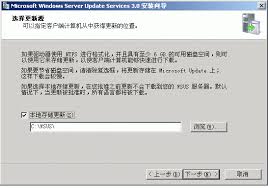
1. 确保客户端计算机已连接到网络,并且网络能够访问 wsus 服务器。
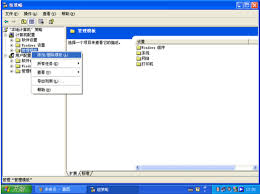
2. 确认客户端计算机的操作系统版本支持 wsus 客户端功能。一般来说,windows xp sp2 及以上版本、windows server 2003 及以上版本均支持。
二、安装 wsus 客户端
1. 打开控制面板:在客户端计算机上,点击“开始”菜单,选择“控制面板”。
2. 进入系统更新设置:在控制面板中找到“系统和安全”选项,然后点击“windows update”。
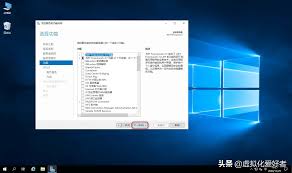
3. 更改设置:在 windows update 窗口中,点击“更改设置”链接。
4. 选择更新源:在“重要更新”下拉菜单中,选择“自动安装更新(推荐)”。然后在“安装更新的来源”部分,选择“从 wsus 服务器获取更新”。
5. 指定 wsus 服务器地址:在“指定 intranet microsoft 更新服务位置”区域,分别输入 wsus 服务器的 http 地址和 https 地址(如果有)。例如,“http://wsusservername:8530”。
6. 保存设置:点击“确定”保存更改。
三、验证安装
1. 检查更新:回到 windows update 窗口,点击“检查更新”按钮。系统将开始从 wsus 服务器检索可用更新。
2. 查看更新状态:如果成功连接到 wsus 服务器并检索到更新,您将看到可用更新列表。可以根据需要选择并安装更新。
通过以上步骤,您就可以成功在客户端计算机上安装 wsus 客户端,实现从 wsus 服务器获取系统更新,确保计算机系统始终保持最新状态,提高安全性和稳定性。希望这份指南对您有所帮助,让您轻松完成 wsus 客户端的安装与配置。
相关文章
- 如何访问TPLink迷你路由器的管理界面(TPLink迷你路由器的登录地址是什么) 09-06
- 我的花园世界破解版无限资源—脚本挂机自动种花 09-06
- 飞艇英雄兑换码合集2026—十六个礼包码永不过期 09-06
- 无人能过无限钻石版—无限钻石版最新版本更新 09-06
- 洛克王国世界宠物强度排行 精灵强度排行 09-06
- 我的花园世界怎么领取真花—真花获取做法 09-06