




最新下载










热门教程
- 1
- 2
- 3
- 4
- 5
- 6
- 7
- 8
- 9
- 10
pycharm官网直达-pycharm官方下载入口一键获取
时间:2026-02-12 08:09:01 编辑:袖梨 来源:一聚教程网
Python开发者广泛采用的PyCharm集成开发环境,以其智能化的代码编辑能力和全方位的项目管理特性,成为编程工作中的高效助手。JetBrains公司提供的专业版与社区版适应不同开发需求,兼容Windows、macOS和Linux三大操作系统平台。本文将系统讲解PyCharm官网访问方法、下载资源获取途径以及核心功能优势,助力开发者高效配置开发环境。
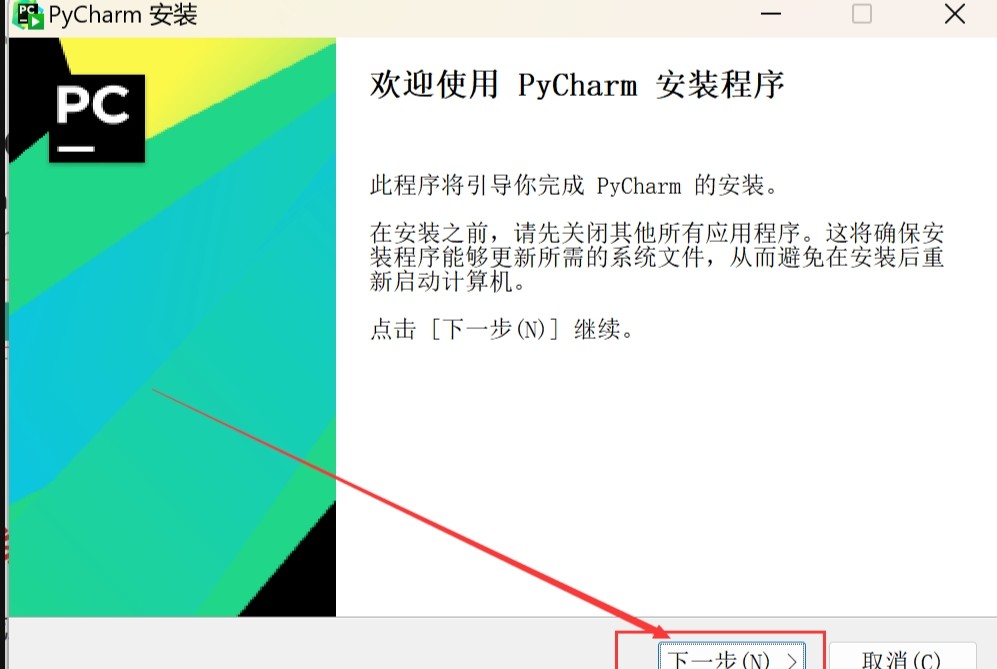
PyCharm官网访问与官方下载入口网址查询
官方网站地址:https://www.jetbrains.com/pycharm/

下载页面直达:https://www.jetbrains.com/pycharm/download/(自动适配操作系统版本)
PyCharm核心功能详解
代码开发核心功能
1.智能提示系统能够基于上下文环境,自动补全变量、函数及模块路径,大幅提升编码效率。代码补全功能涵盖标准库与第三方模块,在复杂项目中仍保持优异响应速度。
2.即时语法检测机制会标注PEP8规范不符的代码样式,对未定义变量等常见错误进行可视化提示。配合快捷键可快速修正基础语法问题。
3.高级重构工具提供17种代码结构调整方案,所有关联引用点会自动同步更新,确保修改过程不影响功能逻辑。
调试测试工具集
1.图形化调试器配备变量监控面板、调用堆栈跟踪等实用功能,支持调试时动态修改变量数值。多线程程序可单独冻结特定线程进行问题诊断。
2.深度集成unittest、pytest等测试框架,可直接创建测试用例并生成覆盖率报告。测试结果采用树状展示,失败用例精确定位到问题语句。
3.性能分析模块通过CPU/内存分析器识别代码瓶颈,生成火焰图呈现函数耗时分布。针对科学计算场景提供专门的数组可视化工具。
PyCharm版本选择指南
专业版特色功能
1.全面支持Django、Flask等Web框架开发,包含路由自动补全、模板语法高亮等专属功能。内置数据库工具可执行SQL查询并可视化表结构。
2.科学计算扩展集成Matplotlib等库的交互式图表窗口,编辑器内直接查看多维数组可视化结果。支持本地或远程运行Jupyter Notebook代码单元。
3.远程开发能力支持SSH连接服务器或使用Docker容器环境。部署工具可实现本地代码自动同步至测试服务器。
社区版适用领域
1.标准Python开发完全支持语法特性、虚拟环境管理等基础需求,适合小型项目开发。
2.教育领域适用,初学者可利用其代码提示功能降低学习难度,教育机构可免费部署于教学场所。
3.开源项目开发完全符合开源协议要求,开发者可自由使用进行代码贡献。
PyCharm多平台安装指引
1.Windows平台建议安装时勾选"添加启动菜单项"选项,64位系统优先选择对应版本以获得更佳性能。
2.macOS用户首次启动需在系统偏好设置中允许应用运行,建议将程序添加到程序坞便于快速访问。
3.Linux系统可通过解压.tar.gz包直接运行,Ubuntu/Debian用户推荐使用snap方式安装实现自动更新。
以上就是小编为大家带来的PyCharm开发工具全方位解析,包含官网访问、功能特性及安装指南等实用信息,如需了解更多技术资讯,请持续关注本站。
相关文章
- 幻想生活i肉鸽模式随机事件问答答案大全 07-12
- 斗罗大陆猎魂世界诺丁城8个隐藏仙草位置 07-12
- 无限暖暖2.1全不思议难关推理汇总答案一览 07-12
- 格斗三国志2026公测可用礼包码合集分享 07-12
- 濡沫江湖猜谜题目答案详情合集一览 07-12
- 明日方舟雅赛努斯复仇记活动掉落材料一览 07-12