




最新下载


热门教程
- 1
- 2
- 3
- 4
- 5
- 6
- 7
- 8
- 9
- 10
如何在坚果云中创建同步文件夹
时间:2026-06-17 15:00:02 编辑:袖梨 来源:一聚教程网
在日常办公和学习中,我们常常需要在不同设备间同步文件,坚果云就是一款出色的云存储工具,它能方便地帮助我们创建同步文件夹。
首先,打开坚果云客户端。如果你还没有安装,可以前往坚果云官网进行下载安装。安装完成后,登录自己的账号。
进入坚果云界面后,在主界面找到“我的坚果云”选项。点击进入后,你会看到一系列的功能区域。
要创建同步文件夹,点击界面左侧的“新建”按钮,在弹出的菜单中选择“同步文件夹”。
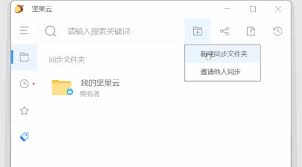
此时会弹出一个创建同步文件夹的设置窗口。在这里,你需要为同步文件夹命名,尽量使用简洁明了且能反映其内容的名称,方便后续查找。
接着,选择同步文件夹要保存的本地路径。你可以根据自己的习惯和磁盘空间情况,选择一个合适的位置。比如,你可以将工作相关的同步文件夹放在d盘专门的工作文件夹中。

设置好名称和本地路径后,点击“确定”按钮,坚果云就开始创建同步文件夹了。
创建完成后,你会在本地看到新生成的同步文件夹,同时坚果云也会在云端为其分配相应的存储空间。
之后,你只需将需要同步的文件放入这个同步文件夹中。坚果云会自动检测文件的变化,并将其同步到云端以及你登录该账号的其他设备上。
例如,你在电脑上修改了同步文件夹中的一份文档,坚果云会迅速将修改后的文件同步到云端,同时你在手机或平板上登录坚果云账号时也能看到最新版本的文件。
通过这样的方式,无论你是在办公室的电脑上处理工作,还是在外出途中用手机查看资料,都能确保文件始终保持最新状态,极大地提高了工作和学习的效率,让文件同步变得轻松便捷。
相关文章
- 俄罗斯Yandex引擎外贸日报-免费登录入口网址2026 10-20
- 豆包网页版入口直达-豆包官方网页版访问入口 10-20
- 《红色沙漠》神音残响弓箭获得方法分享 10-20
- 俄罗斯Yandex引擎外贸日报-免费登录入口网址2026 10-20
- 豆包在线体验doubao.com-豆包官网登录入口 10-20
- 洛克王国世界精灵培养道具有哪些 10-20