




最新下载


热门教程
- 1
- 2
- 3
- 4
- 5
- 6
- 7
- 8
- 9
- 10
Win11怎么多任务分屏-Win11电脑如何多任务分屏
时间:2025-07-12 08:59:01 编辑:袖梨 来源:一聚教程网
Win11怎么多任务分屏?Win11电脑如何多任务分屏?有很多朋友的电脑屏幕因为很大,所以在浏览某些窗口的时候会显得空白的地方很多,而如果采用分屏模式,那么一个屏幕下就可以同时查看多个窗口,感觉会比较实用,下面小编就为大家带来相关的设置方法。
方法一
其实方法很简单,用户只需要将鼠标移动到任意窗口的最大化按钮上停留一会儿,就会出现几个分屏选择。
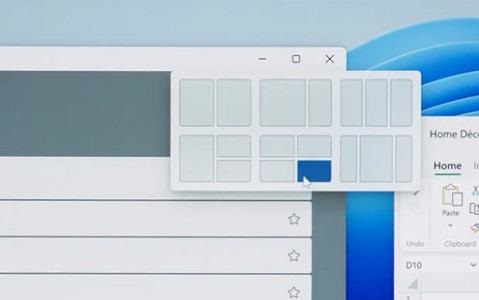
点击你想要分屏的模式,就可以快速进行分屏。
方法二
还有一种方法是按Win+上下左右键。
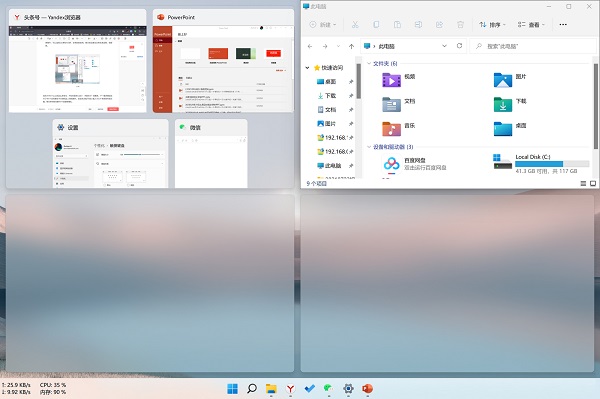
最多可实现四分屏。
以上就是一聚教程小编为你带来的关于“Win11怎么多任务分屏-Win11电脑如何多任务分屏”的全部内容了,希望可以解决你的问题,感谢您的阅读,更多精彩内容请关注一聚教程官网。
相关文章
- 套住那只羊攻略大全 全关卡通关实用技巧 09-06
- TLWR842N路由器支持多少兆的网络速度(TLWR842N路由器的网络速度最高可达多少兆) 09-06
- 西游冒险兑换码合集—最新真实礼包码汇总2026 09-06
- 最强蜗牛破解版无限资源最新版—最新资源无限中文版破解下载 09-06
- 超级新宠物手机版下载—官方正版手游安装 09-06
- 逆转回合0.1折—最新折扣版在哪下载 09-06