




最新下载


热门教程
- 1
- 2
- 3
- 4
- 5
- 6
- 7
- 8
- 9
- 10
Win11怎么添加用户?Win11添加用户账户的方法
时间:2025-07-18 09:00:02 编辑:袖梨 来源:一聚教程网
如果你的电脑是自己使用的话,那么我们一般只设置一个用户,但要是别人也要使用这台电脑,那么我们会设置多个不同权限的用户。近期有用户在问Win11怎么添加用户?其实方法很简单,下面小编为大家演示下具体的步骤吧。
具体操作如下:
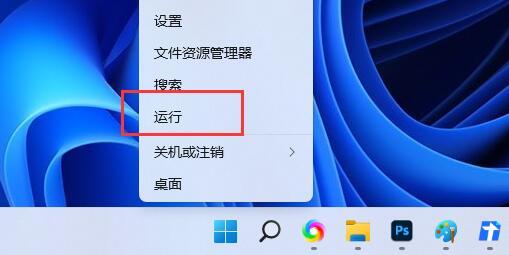
1、首先,按键盘上的【 Win + X 】组合键,或右键点击任务栏上的【Windows开始徽标】,在打开的右键菜单项中,选择【运行】;
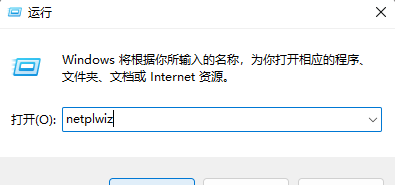
2、运行窗口,输入【netplwiz】命令,按【确定或回车】;
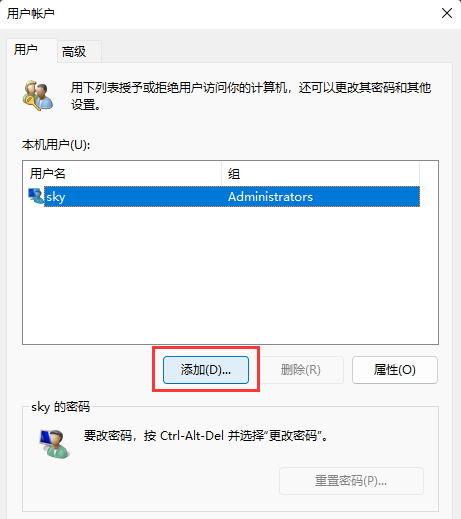
3、用户账户窗口,点击【添加】;
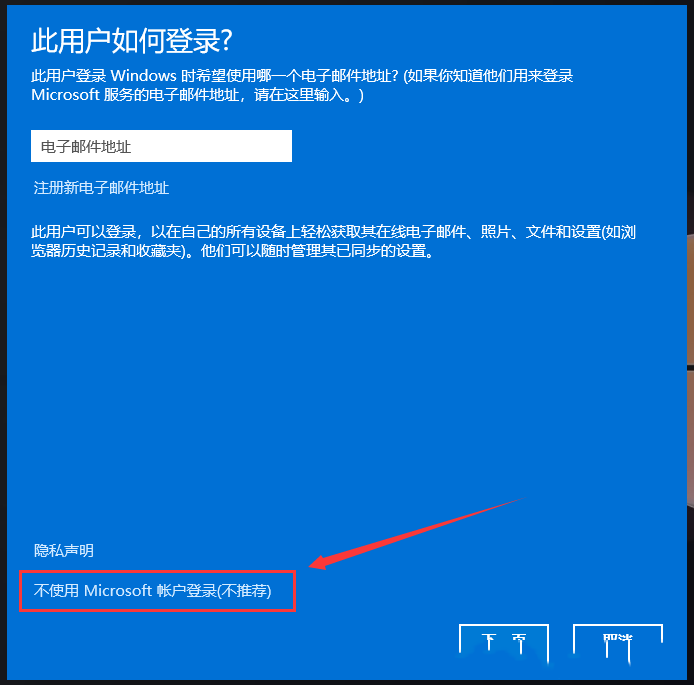
4、此用户如何登录?点击最底下的【不使用 Microsoft 账户登录(不推荐)】;
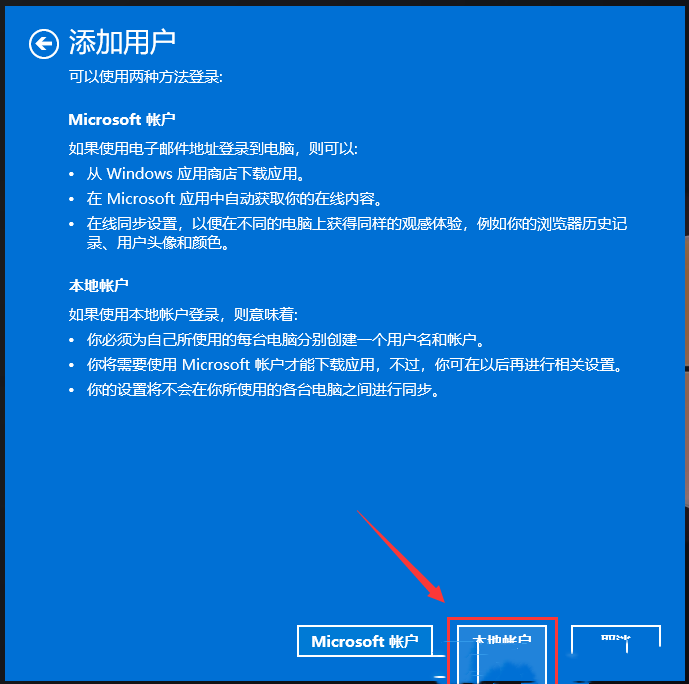
5、同样的,点击底下的【本地账户】;
本地账户
如果使用本地账户登录,则意味着:
-你必须为自己所使用的每台电脑分别创建一个用户名和账户
-你将需要使用 Microsoft 账户才能下载应用,不过,你可在以后再进行相关设置
-你的设置将不会在你所使用的各台电脑之间进行同步
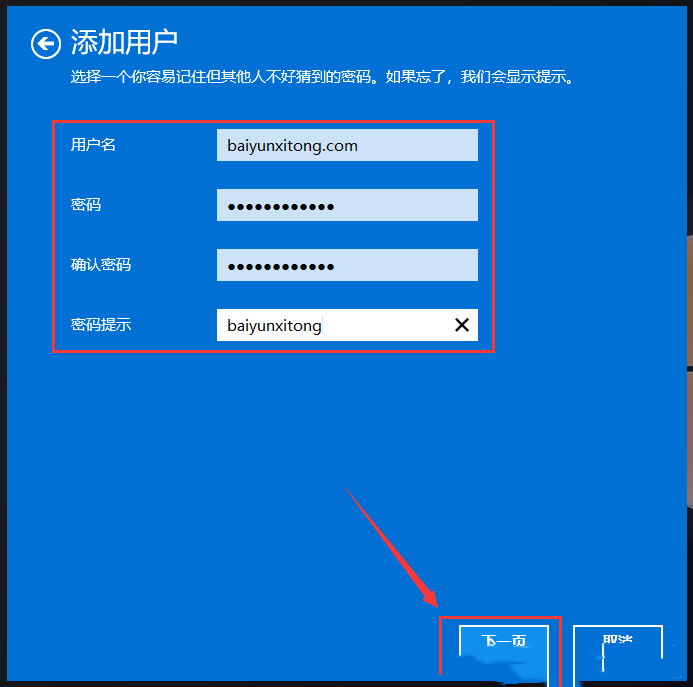
6、输入用户名、密码、密码提示等信息,再点击【下一页】;
7、显示用户已成功添加,点击【完成】;

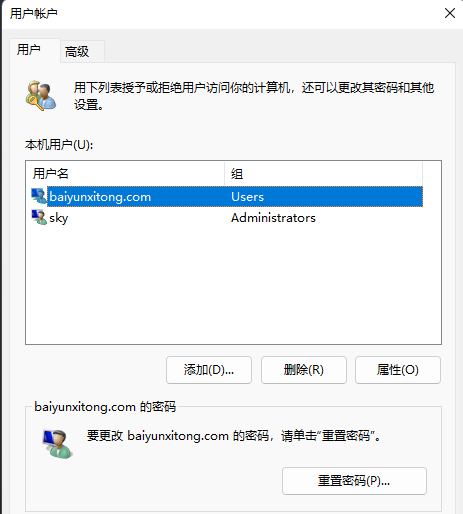
8、最后,在用户列表里就能看到刚才添加的用户了。
以上就是一聚教程小编为你带来的关于“Win11添加用户账户的方法”的全部内容了,希望可以解决你的问题,感谢您的阅读,更多精彩内容请关注一聚教程官网。
相关文章
- 文明与征服兑换码最新有效—礼包码每月最新福利合集 09-06
- 小小驯龙师无限金币无限钻石版下载—内置菜单99999钻石破解版 09-06
- 加勒比帝国平民最强阵容—五个T0组合分享 09-06
- 功夫熊猫兑换码永久有效-19个礼包码免费领取 09-06
- Tplink家用路由器推荐哪款(如何选择适合自己的Tplink家用路由器) 09-06
- 原始征途破解版下载最新版—内置作弊菜单下载 09-06