




最新下载


热门教程
- 1
- 2
- 3
- 4
- 5
- 6
- 7
- 8
- 9
- 10
钉钉云课堂怎么发布试卷
时间:2023-11-14 10:08:13 编辑:袖梨 来源:一聚教程网
在钉钉电脑版上,我们可以在云课堂发布试卷,教师可以方便地在线上进行试卷批改和成绩统计,那么下面就来分享下钉钉电脑版云课堂上发布试卷的操作步骤方法,一起来看看吧。
钉钉云课堂怎么发布试卷

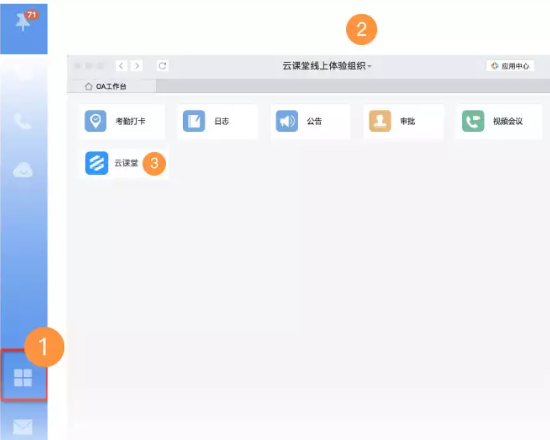
1、打开钉钉,点击左下方的“工作”,切换到相应的组织,点击云课堂,进入管理后台,如下图所示;
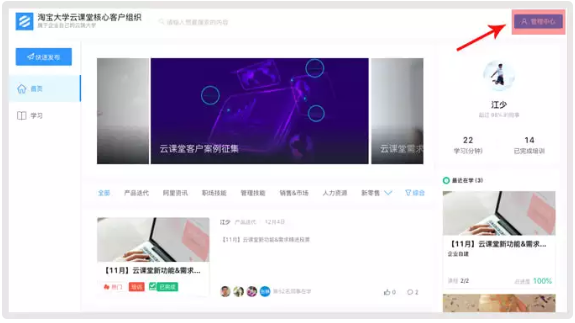
2、点击右上角管理中心进入云课堂管理后台(需具备相应权限),如下图所示;
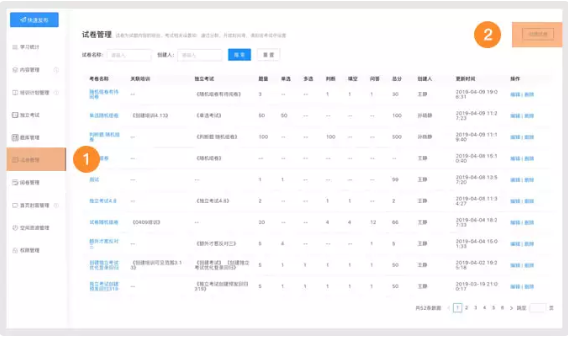
3、点击左侧培训资源下的“试卷管理”菜单,进入试卷管理列表。单击“创建试卷”进入创建过程,如下图所示;
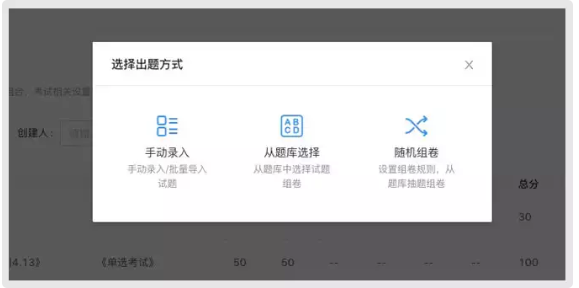
4、在弹出窗口中,您可以选择手动录入、从题库选择、随机组卷3种方式进行试卷创建,如下图所示。
以上就是整理带来的钉钉云课堂发布试卷操作步骤方法,更多软件资讯教程,请点击关注本站!
相关文章
- 钉钉AI如何添加生成Excel公式提示词示例 08-24
- 钉钉官方最新版下载 钉钉安卓app免费下载 08-16
- AI硬件席卷618,钉钉A1包揽天猫、抖音、京东销量冠军 08-13
- 手机钉钉接收的文件在哪找 08-10
- 钉钉网页版登陆首页-钉钉网页版登陆入口 08-13
- 钉钉网页版入口 钉钉网页版在线登录官网 08-07