




最新下载


热门教程
- 1
- 2
- 3
- 4
- 5
- 6
- 7
- 8
- 9
- 10
win11退回win10方法
时间:2023-11-26 09:00:02 编辑:袖梨 来源:一聚教程网
相信现在一定有不少关注win11的朋友下载更新到了这款系统中,但是因为这是一个测试版系统,拥有很多的bug和漏洞,因此不少人想回退到win10,却不知道怎么操作,下面小编就给大家带来win11退回win10的方法介绍,一起来看看吧。
win11怎么退回win10
方法一:
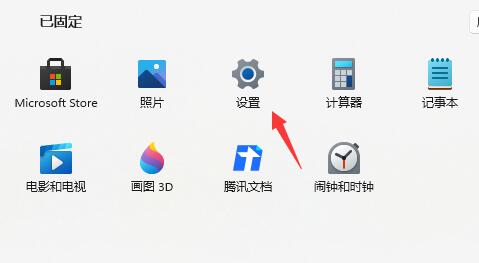
1、首先点击开始菜单,在其中找到“设置”
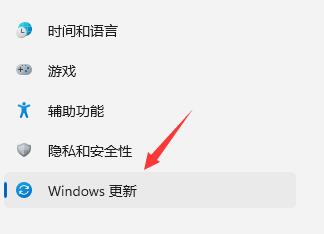
2、在设置面板中,我们可以找到“Windows更新”
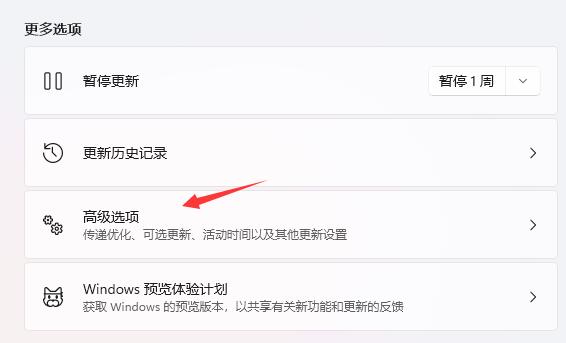
3、在Windows更新中,点击右侧更多选项下方的“高级选项”
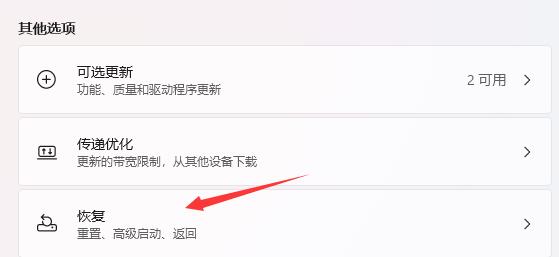
4、最后只要在其中找到“恢复”,再点击其中的“返回”就可以退回win10了。
5、随后点击历史windows系统版本右边出现的“返回”。

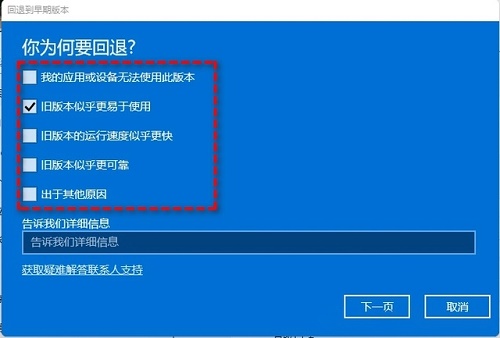
6、之后能够选择一个回退的理由,不选也可以直接跳过。
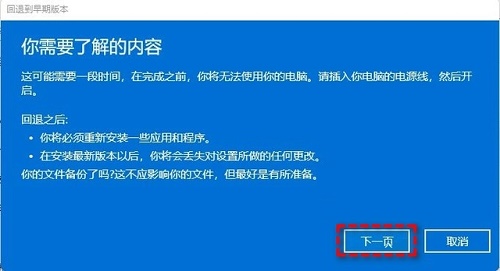
7、最后会有一些提示注意事项,阅读完成等待一会儿即可返回win10系统。
方法二:
1、如果安装win11超过10天,就无法使用上面的方法退回了。
2、如果你没有U盘的话,推荐下载这个系统,这个win10系统可以直接硬盘安装,但是注意不要放在C盘中。
3、有U盘的用户,可以通过U盘重装系统的方法来重装一个win10系统。【安装教程】

相关文章
- 从数据合成到本地部署:开发垂直领域问答助手 09-20
- Spring AI 入门实践:核心机制与应用场景 09-20
- Codex长任务为何消耗大量额度?复杂任务用量加速原因解析 09-20
- 图像识别入门练习:标注转换与数据集整理 09-20
- Codex额度刚恢复,为何很快又触发5小时限制? 09-20
- 拆解 10 万星 AI Agent 项目:值得借鉴的软件工程实践 09-20