




最新下载


热门教程
- 1
- 2
- 3
- 4
- 5
- 6
- 7
- 8
- 9
- 10
ps中的hdr色调怎么用?PS使用“HDR色调”命令模拟HDR效果的方法介绍
时间:2025-07-05 10:55:01 编辑:袖梨 来源:一聚教程网
HDR的全称是High Dynamic Range,即高动态范围,比如所谓的高动态范围图象(HDRI)或者高动态范围渲染(HDRR)。动态范围是指信号最高和最低值的相对比值。目前的16位整型格式使用从“0”(黑)到“1”(白)的颜色值,但是不允许所谓的“过范围”值,比如说金属表面比白色还要白的高光处的颜色值。在HDR的帮助下,我们可以使用超出普通范围的颜色值,因而能渲染出更加真实的3D场景。接下来,小编就教你Photoshop使用“HDR色调”命令模拟HDR效果,希望大家喜欢!
最终效果图:
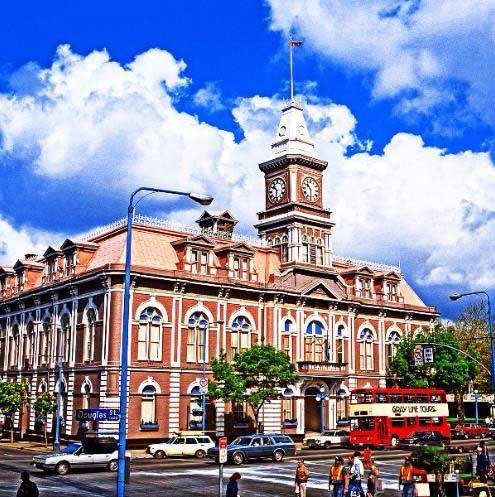
Photoshop使用“HDR色调”命令模拟HDR效果
1、在PS中打开素材文件
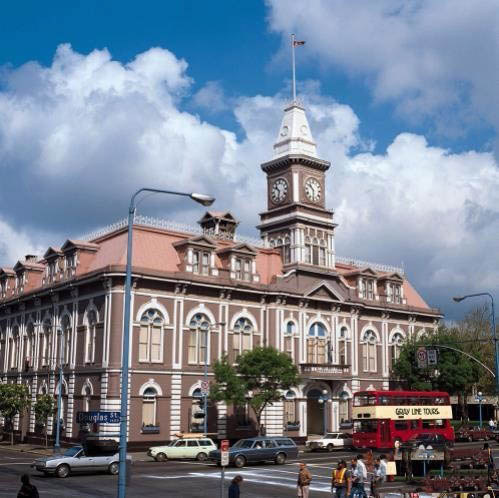
2、按CTRL+J组合键复制出一个风景副本。然后执行“滤镜-锐化-智能锐化”命令,设“数量”为45%,“半径”为3像素。
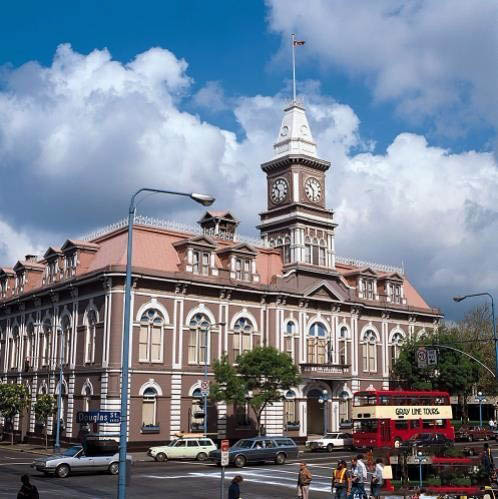
3、执行“图像-调整-阴影/高光”命令,设置“”阴影“选项组下的”数量“为82%,”色调宽度“为49%,”半径“为30像素;设置”高光“选项组下的”数量“为9%,”色调宽度“为66%,”半径“为30像素;设置”调整“选项组下的”颜色校正“为+90,”中间调对比度”为+55.此时画面中亮部区域和暗部区域的细节都明显了很多
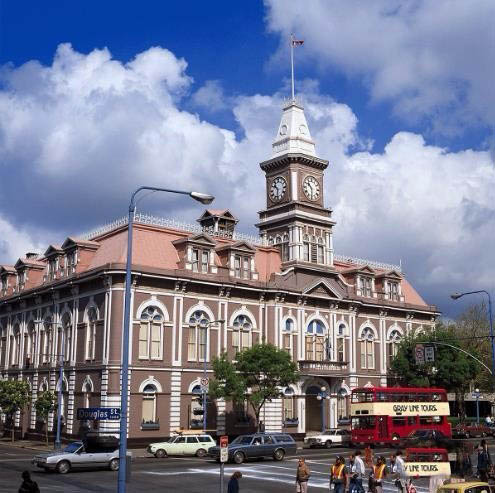
4、按Ctrl+J组合键,复制出图像副本,接着执行“图像-调整-HDR色调”命令,然后设置参数
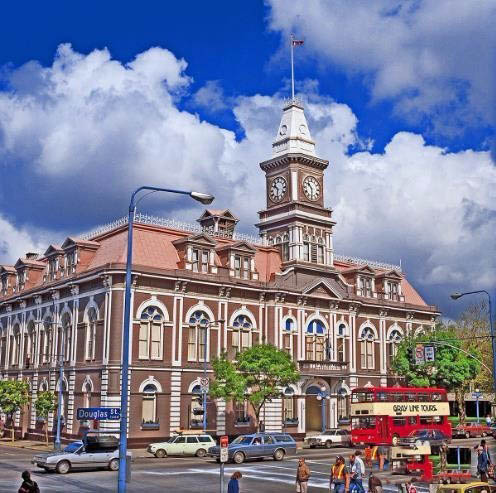
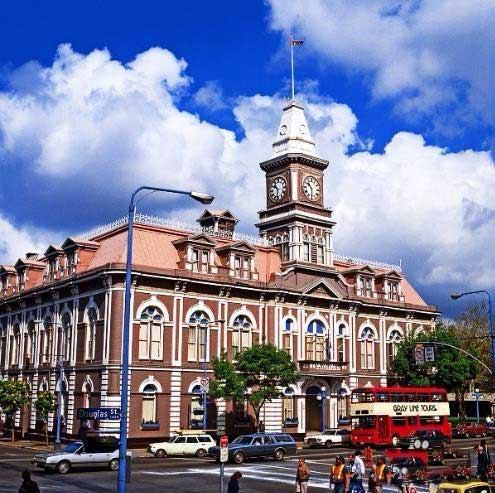
5、将图层的混合模式设置为“叠加”,调整“不透明度”为85%,
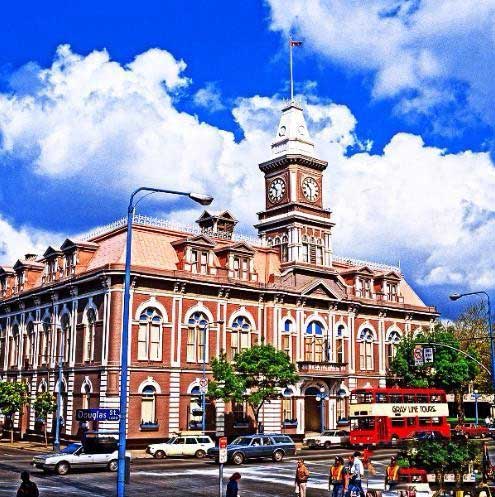
6、创建新的“色相/饱和度”调整图层,选择“青色”,设置“色相”为+20,改变天空颜色的颜色
教程结束,以上就是关于ps中的hdr色调怎么用?PS使用“HDR色调”命令模拟HDR效果的方法介绍,关于ps的hdr色调如何使用,你学会了吗?
相关教程推荐:
Photoshop CS5 HDR色调使用说明
photoshop CS6使用HDR色调快速为偏暗雨后风景照调制出秋季金黄色效果
Photoshop快速制作HDR图片效果
相关文章
- 学习通网页版登录入口-学习通官网网址一键登录 10-08
- POKI小游戏免费秒玩入口-POKI小游戏在线秒玩网页版即点即玩 10-08
- jmcomic3.0网页版入口-JMComic最新网页版入口 10-08
- 超星学习通网页版-超星学习通登录入口 10-08
- poipiku官方网站登录入口 10-08
- cs1.6网页版一键入口-cs1.6网页版秒开畅玩 10-08