




最新下载


热门教程
- 1
- 2
- 3
- 4
- 5
- 6
- 7
- 8
- 9
- 10
ps怎么制作波普人像?Photoshop制作金色复古的波普人像效果教程
时间:2025-07-01 15:00:02 编辑:袖梨 来源:一聚教程网
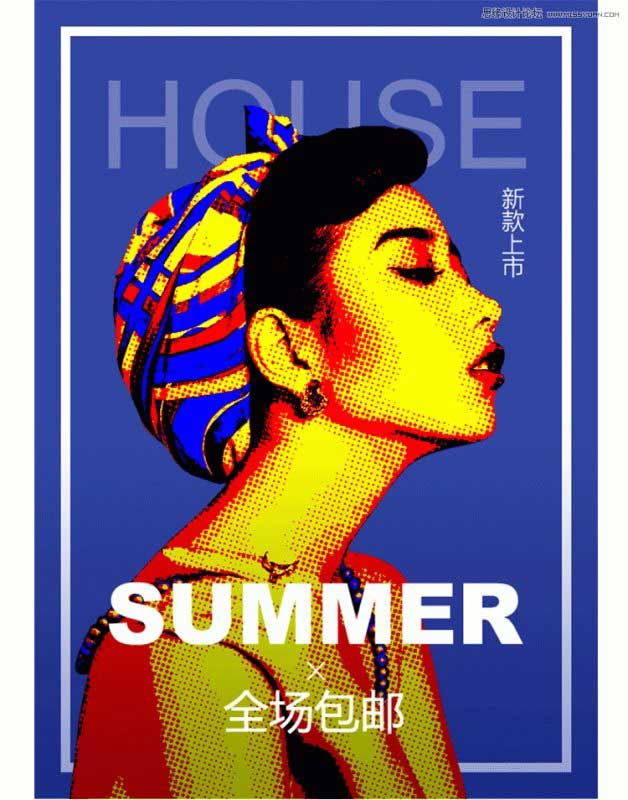
波普艺术风格人像是什么?ps怎么制作波普人像?波普艺术鼎盛于50年代中期的美国,也被成为流行艺术、通俗艺术。在这一艺术风格的影响下,作为创作灵感的来源,可以在对肖像创作上下一番功夫,将人像转而绘制成波普风插图,在此基础上再来制作出新颖别致的波普风格的海报、插画甚至是包装设计、封面设计等平面作品。波普风最大的特点是用色大胆鲜艳,并且善用对比。有时还会选择圆点等纹理图案作为点缀。接下来小编就教大家如何使用Photoshop制作金色复古的波普人像效果,先看一下效果图
效果图:
教程开始:
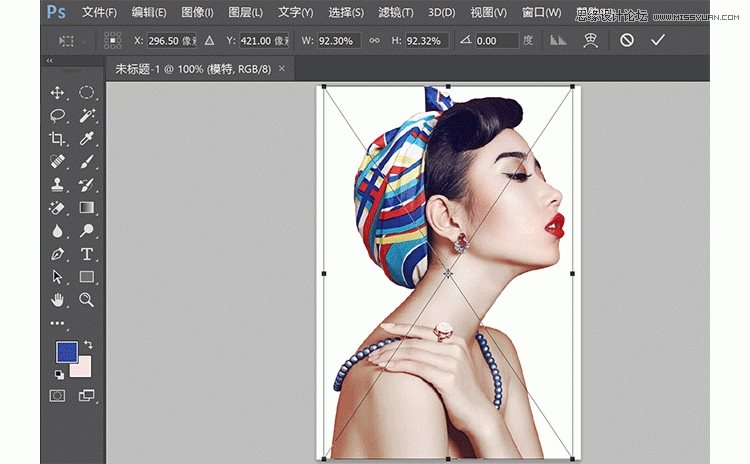
1.打开Photoshop,新建文档,把抠好的“模特”图片拉进来,适当调节下她在画面的位置
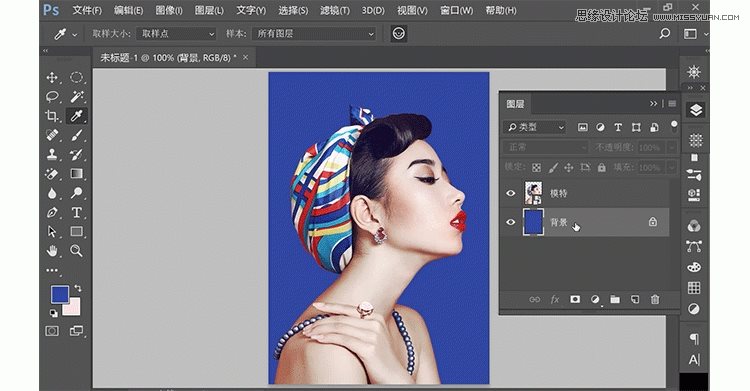
2.给“模特”填充一个背景,这里我取了模特发巾的颜色作为背景色,色值为#2e45a1
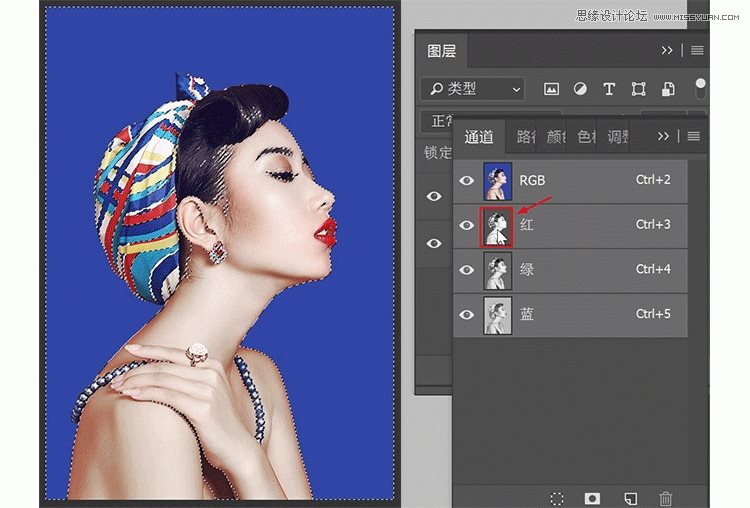
3.打开通道面板,按住“ctrl”键,鼠标点击红通道缩略图位置(没错,就是下图红色框框的地方~),得到选区,按住“ctrl+shift+i”这3个键,反转选区
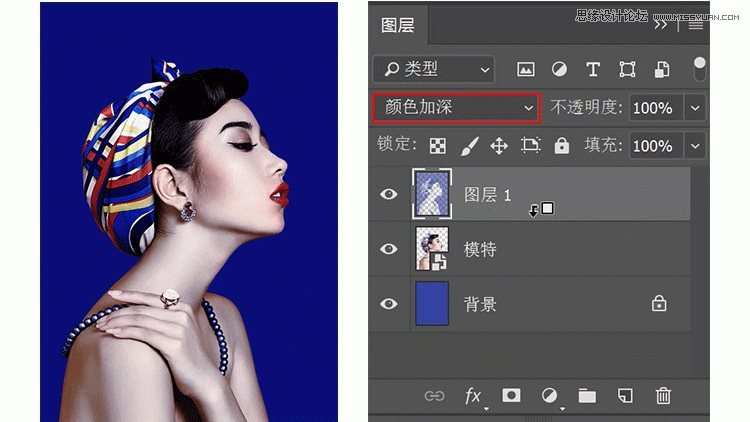
4.新建图层,填充一个颜色,色值为#2e45a1(同背景色),设置图层混合模式为“颜色加深”。按住“ctrl+alt+g”建立剪贴蒙版,效果如下图所示
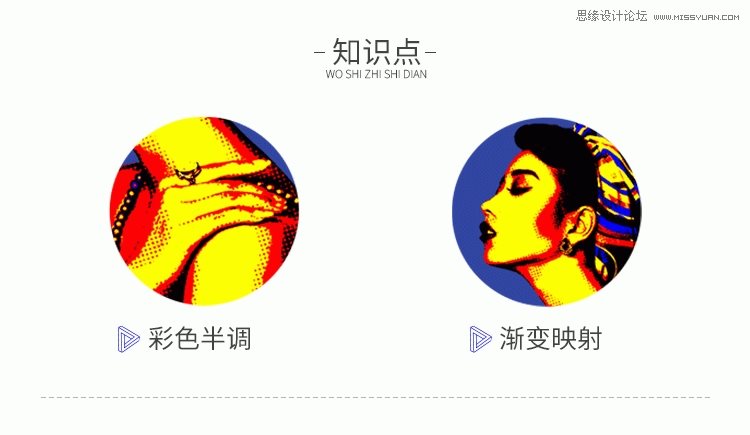
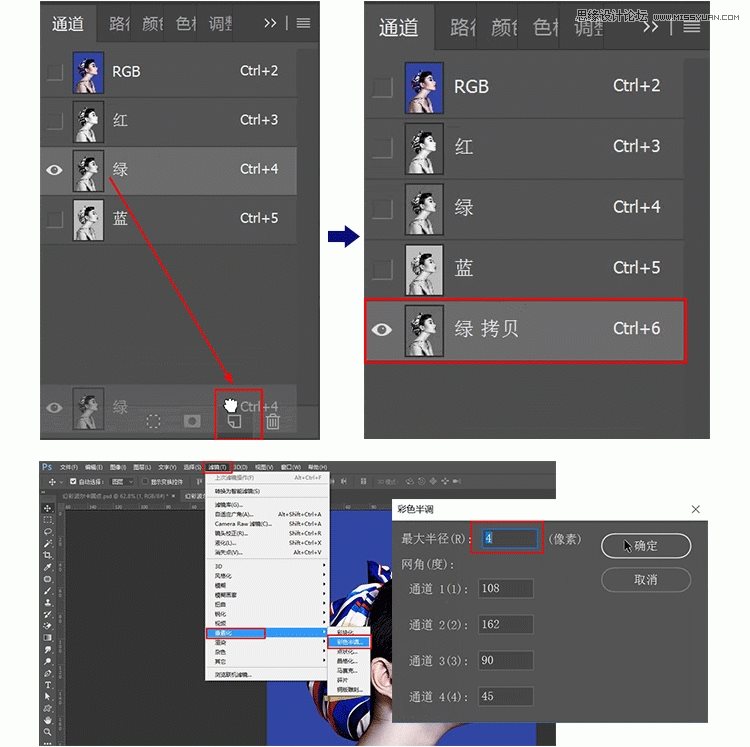
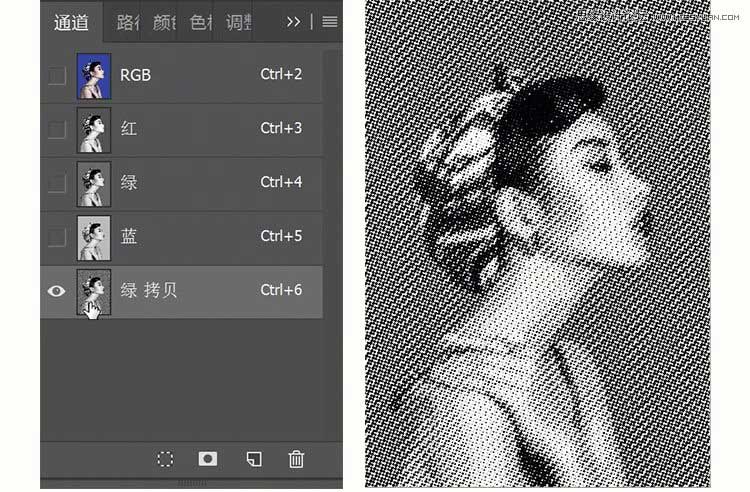
5.复制一个绿色通道,直接在复制的通道里做彩色半调操作(操作路径:滤镜—像素化—彩色半调,最大半径值越小,圆点越小)
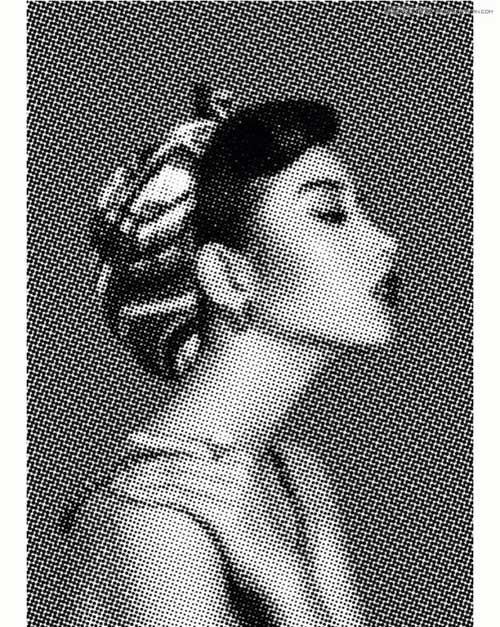
得到波尔卡圆点效果,如图所示
6.按住“ctrl”键,鼠标点击复制的绿通道缩略图位置,得到选区,按住“ctrl+shift+i”这3个键,反转选区
上一页12 下一页 阅读全文