




最新下载


热门教程
- 1
- 2
- 3
- 4
- 5
- 6
- 7
- 8
- 9
- 10
如何用PS给外景人像添加逆光效果?
时间:2025-07-07 11:55:01 编辑:袖梨 来源:一聚教程网
如何用PS给外景人像添加逆光效果?有小伙伴想要学习用PS给外景人像添加逆光效果,今天小编为大家整理了教你用PS给外景人像添加逆光效果的教程的文章,和小编一起动手操作一下吧。
用PS给外景人像添加逆光效果的教程:
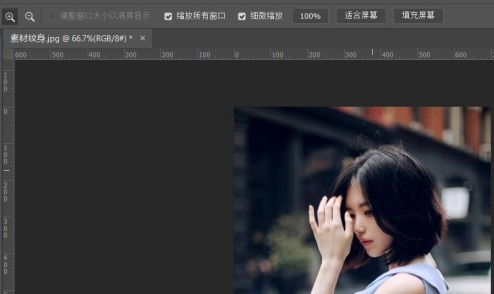
1.首先打开电脑桌面,选择安装好的PS(Photoshop)打开并导入需要制作的照片素材,如图
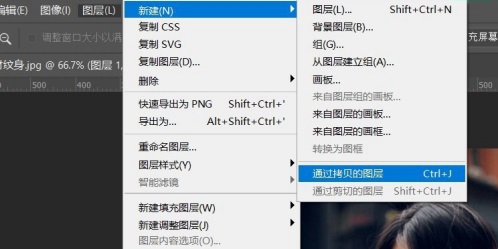
2.然后执行【图层】→【新建】→【通过拷贝的图层】,或者使用快捷键【Ctrl+J】将【背景】图层复制一层,如图
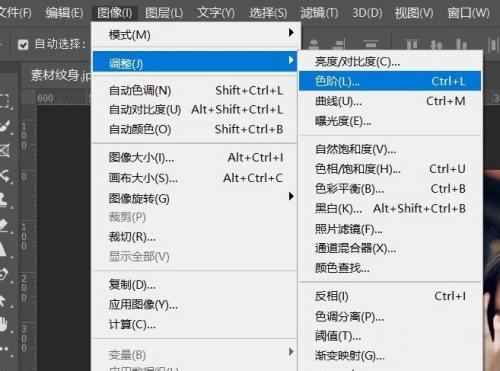
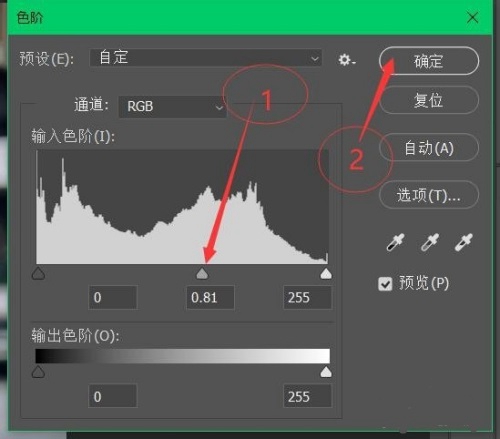
3.接着执行【图像】→【调整】→【色阶】,或者使用快捷键【Ctrl+L】键调出色阶,然后向右滑动“输入色阶”下方中间的滑动模块,让照片变暗一些,点击确定,如图
4.接着执行【图层】→【图层蒙版】→【显示全部】,为图层建立图层蒙版;然后点击【设置前景色】,选择“黑色”,点击确定,如图
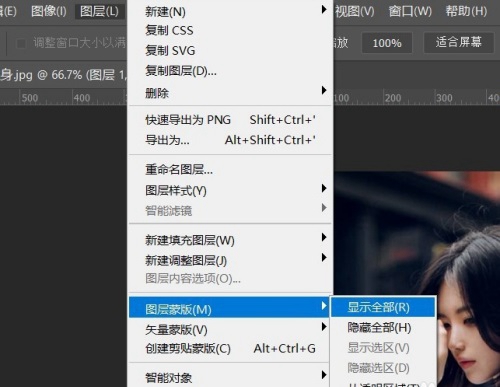
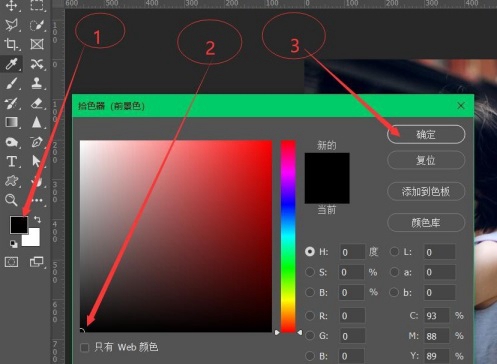
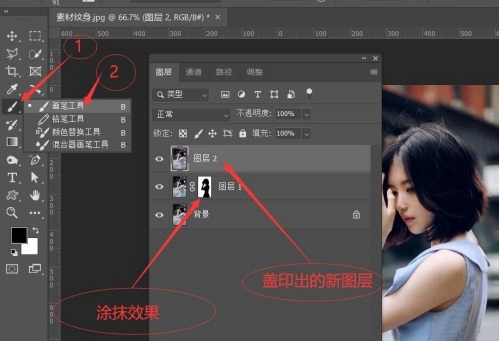
5.接着选择【画笔工具】,将人物涂抹出来,然后键盘按下快捷键【Ctrl+AlT+Shift+E】进行盖印,如图
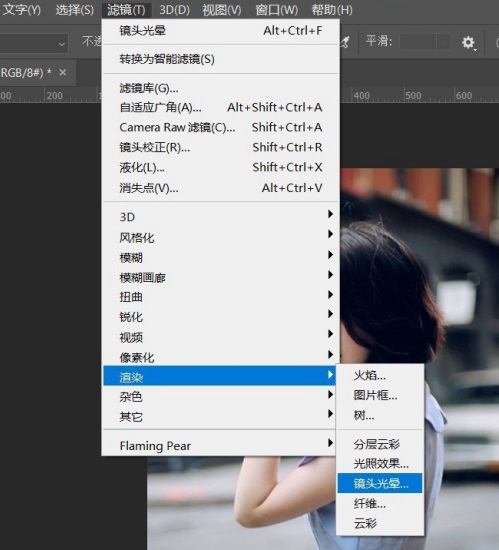
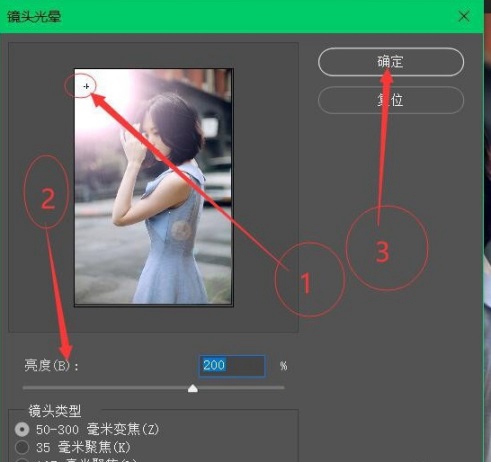
6.接着执行【滤镜】→【渲染】→【镜头光晕】,然后拖动缩略图中的“+”选择合适的位置,设置光晕的亮度,这里设置为“200%”,点击确定,如图
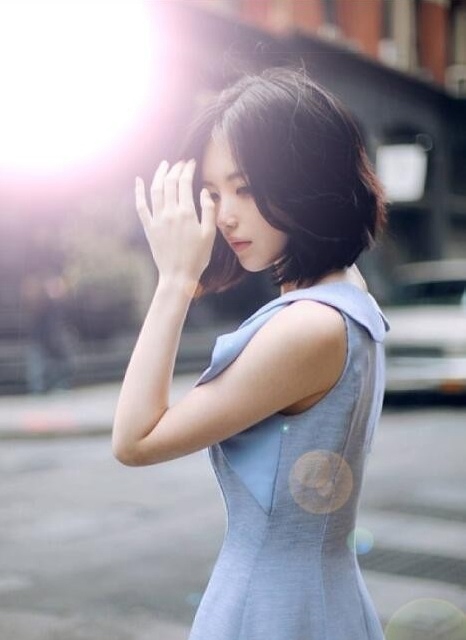
7.这样给外景人像添加逆光效果就制作完成了,然后保存即可。
相关文章
- Ubuntu通过wine安装QQ无法输入账号怎么办? 09-12
- Ubuntu系统中WPS不能输入中文该怎么办? 09-12
- 快速释放Ubuntu磁盘空间的七种方法 09-12
- Ubuntu系统中怎么设置IP地址? 09-12
- ubuntu挂载移动硬盘出现错误 mountunknown filesystem type exfat 09-12
- ubuntu怎么进入指定的文件夹并更改路径? 09-12