




最新下载


热门教程
- 1
- 2
- 3
- 4
- 5
- 6
- 7
- 8
- 9
- 10
如何用ps把照片撕掉一半 PS快速制作照片撕裂效果教程
时间:2025-07-12 18:00:01 编辑:袖梨 来源:一聚教程网
如何用ps把照片撕掉一半?ps是一款功能强大且专业的修图软件,可以快速的制作出照片撕裂效果,有的朋友可能还不太清楚具体的制作过程,今天,小编为大家带来了PS制作照片撕裂效果教程。感兴趣的朋友快来了解一下吧。
PS照片撕裂效果教程
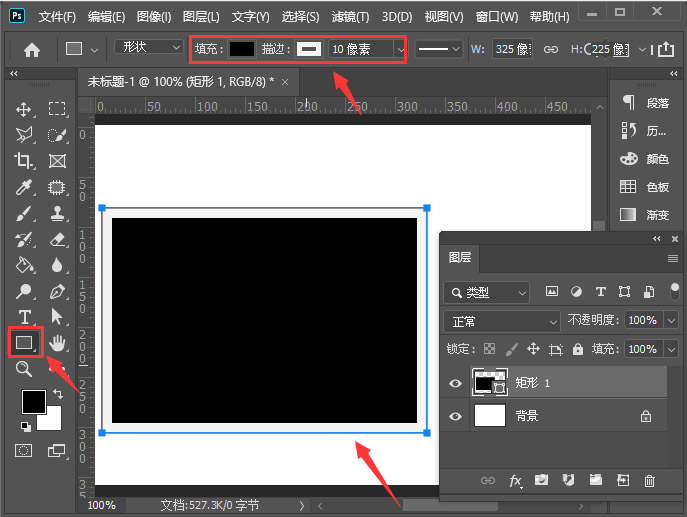
我们用【矩形工具】画出一个形状,把填充设置为黑色,描边颜色设置为【#F4F4F4】大小为10像素,如图所示。
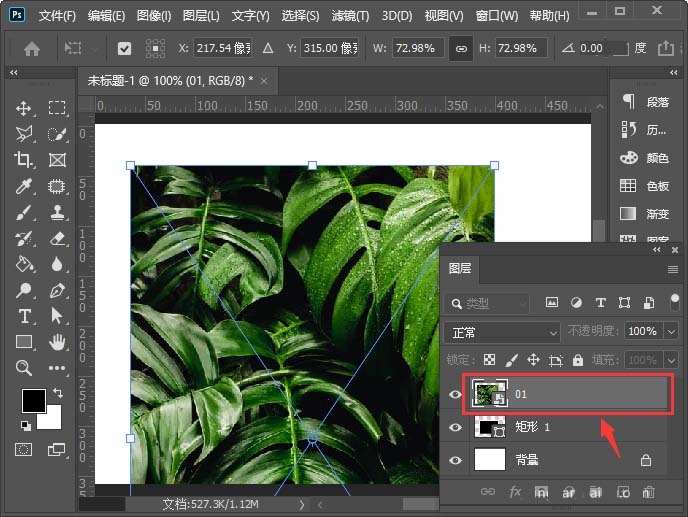
我们在矩形上面拖入一张照片,如图所示。
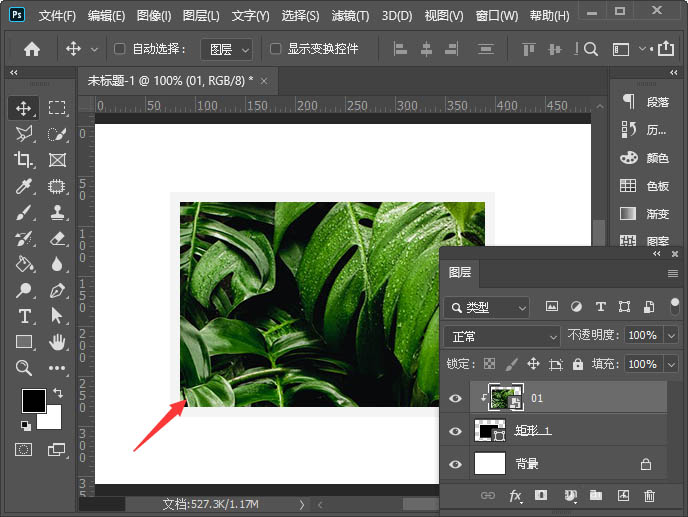
接着,我们按下【ALT+CTRL+G】把照片放入矩形里面,如图所示。
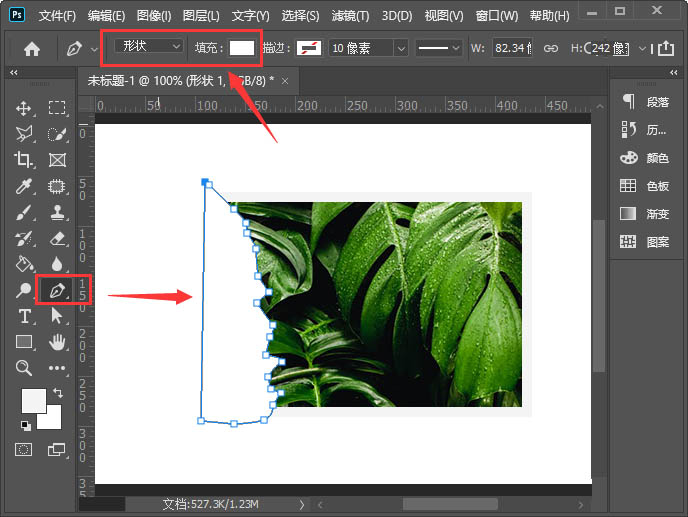
接下来,我们用【钢笔工具】画出一个不规则的形状,填充为白色,如图所示。
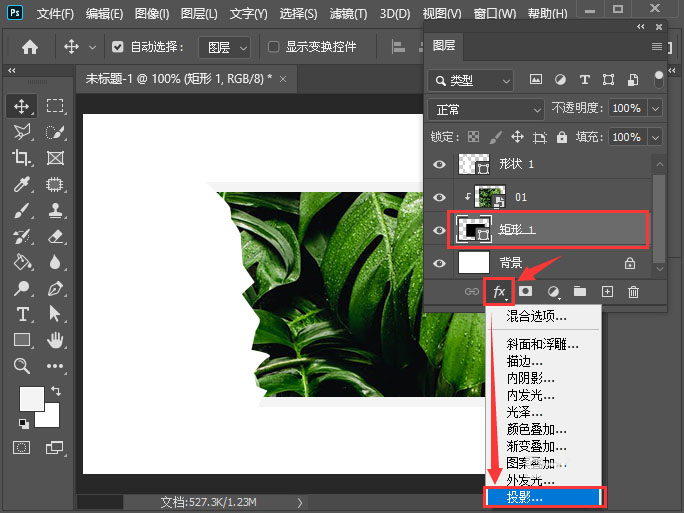
我们选中矩形,点击【fx】选择【投影】,如图所示。
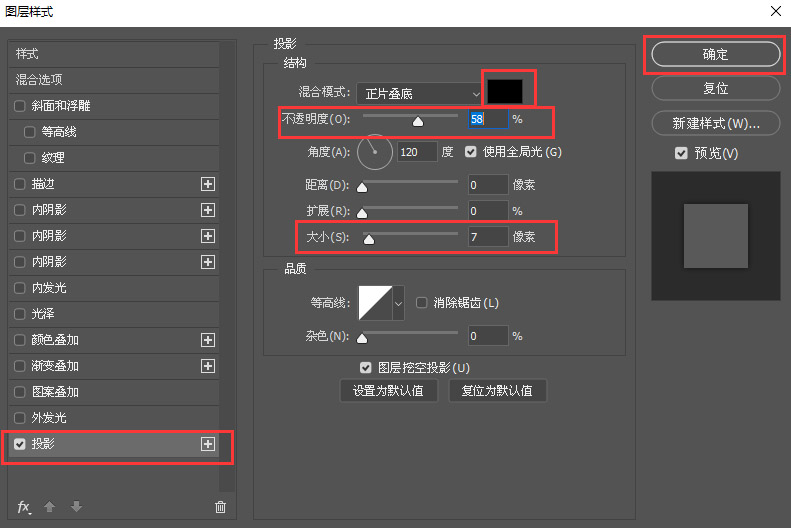
我们把投影设置为黑色,不透明度调整为58%,大小为7像素,点击【确定】,如图所示。
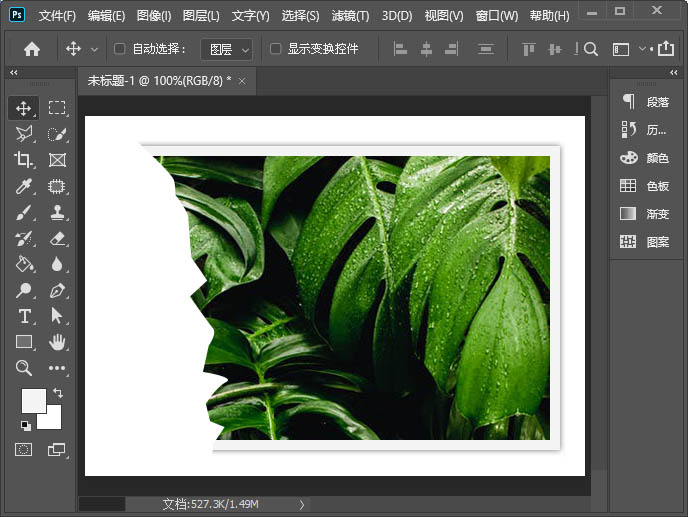
最后,我们看到照片撕掉一半的效果就完成了。
以上便是一聚教程网小编为大家分享的"如何用ps把照片撕掉一半 PS快速制作照片撕裂效果教程"的全部内容,希望能够帮到你,一聚教程网持续发布更多资讯,欢迎大家的关注。
相关文章
- 学习通网页版登录入口-学习通官网网址一键登录 10-08
- POKI小游戏免费秒玩入口-POKI小游戏在线秒玩网页版即点即玩 10-08
- jmcomic3.0网页版入口-JMComic最新网页版入口 10-08
- 超星学习通网页版-超星学习通登录入口 10-08
- poipiku官方网站登录入口 10-08
- cs1.6网页版一键入口-cs1.6网页版秒开畅玩 10-08