最新下载


热门教程
- 1
- 2
- 3
- 4
- 5
- 6
- 7
- 8
- 9
- 10
ps照片怎么部分晶格化? ps照片除了面部全部添加晶格化效果的技巧
时间:2025-07-09 13:00:02 编辑:袖梨 来源:一聚教程网
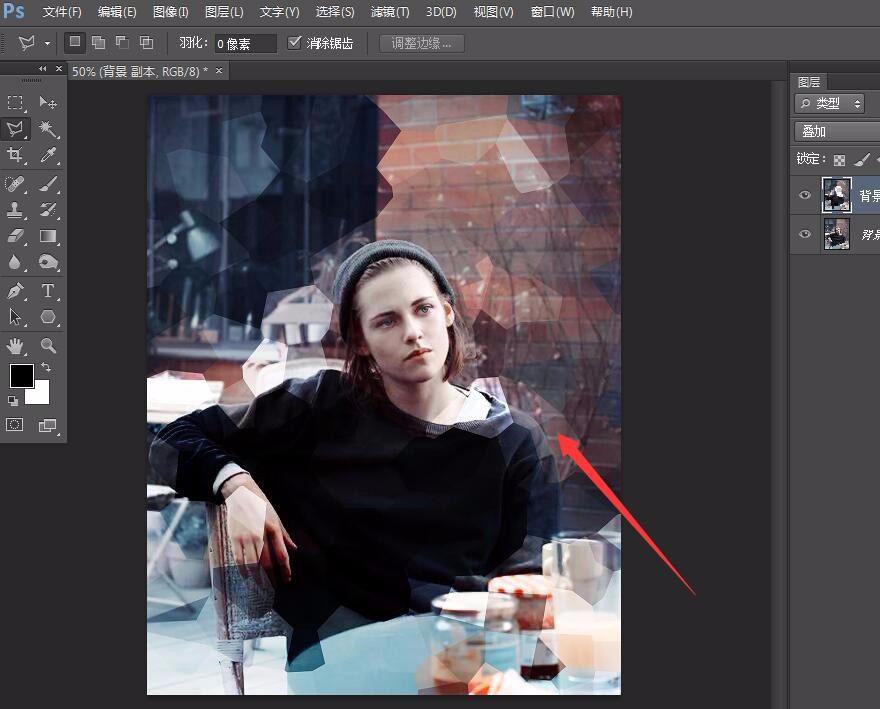
photoshop是我们常用的图像编辑处理工具,photoshop怎么制作晶格化照片效果?我们在给照片做晶格化效果的时候,需要去掉人物面部部分,详细请看下文介绍。
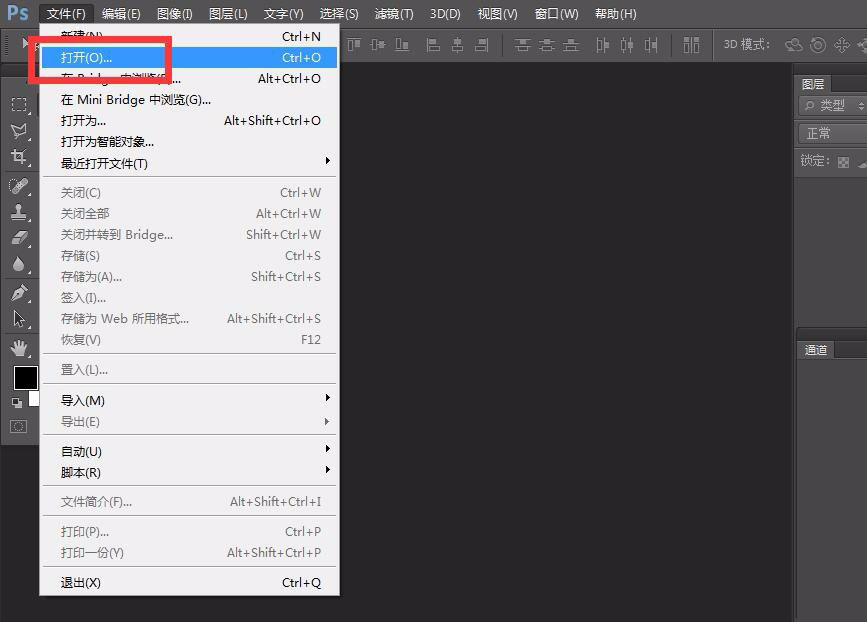
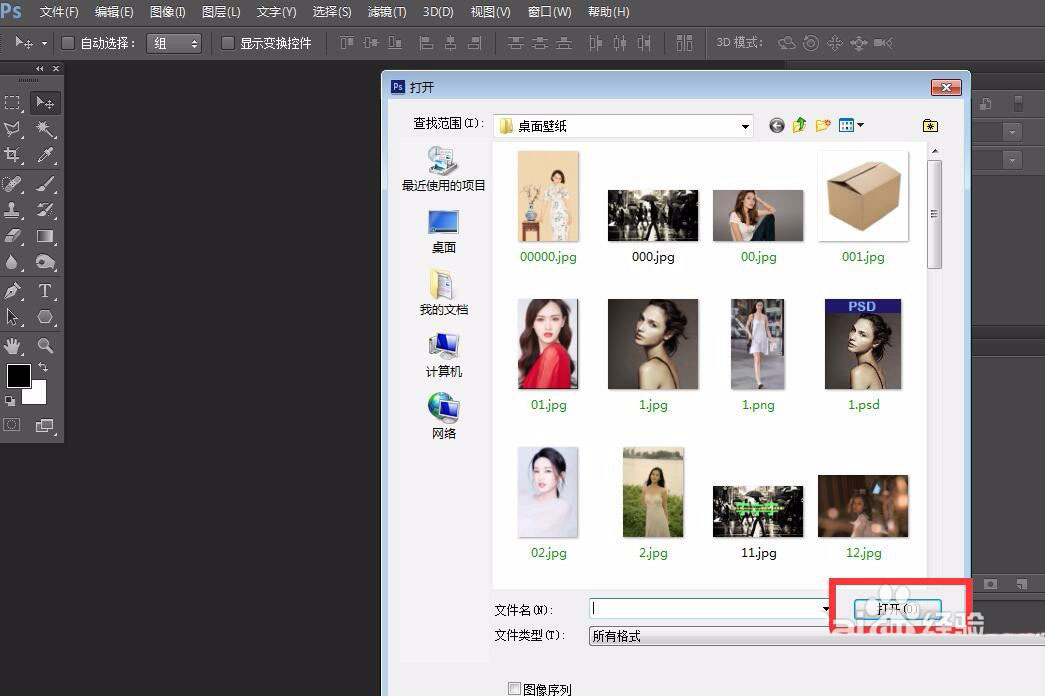
首先,我们打开photoshop,点击左上角的【文件】——【打开】,打开需要处理的图片。
按ctrl+j将图层复制一层备用。点击菜单栏的【滤镜】——【像素化】——【晶格化】。
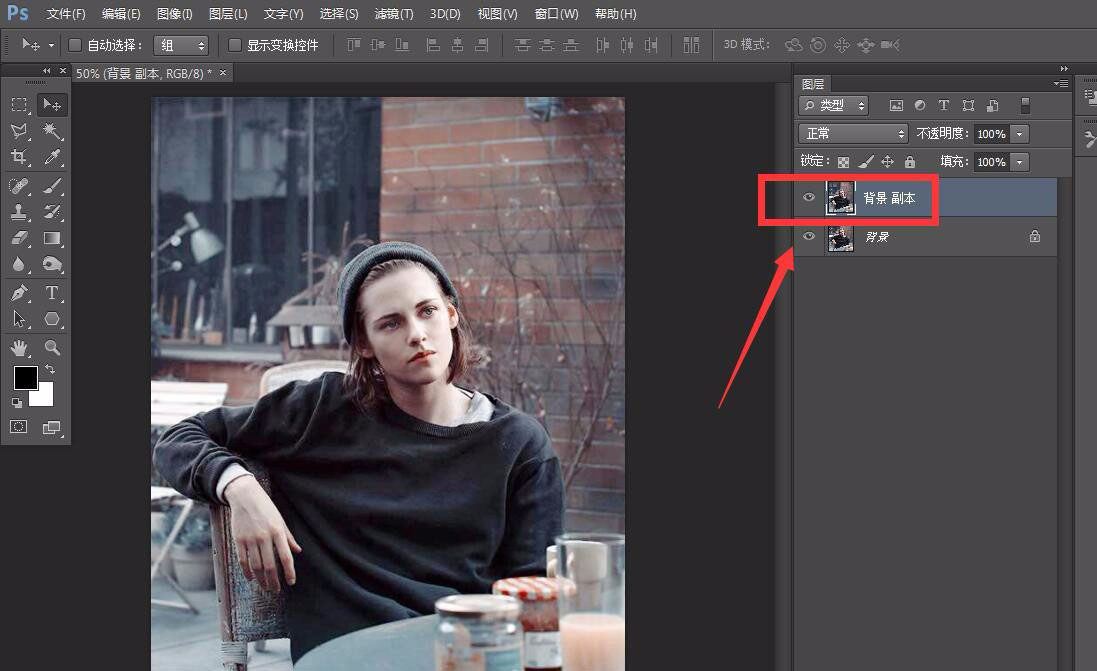
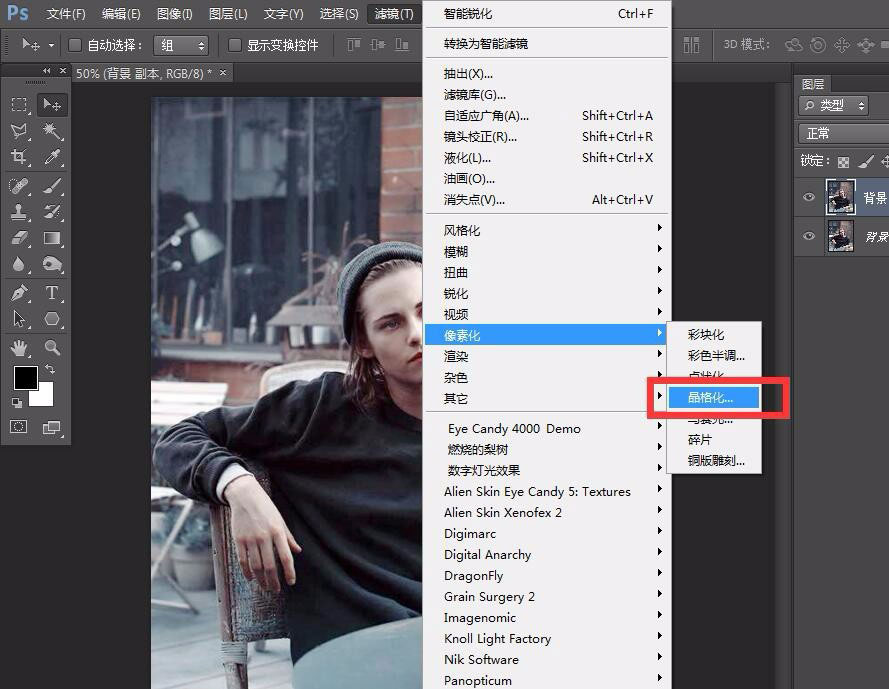
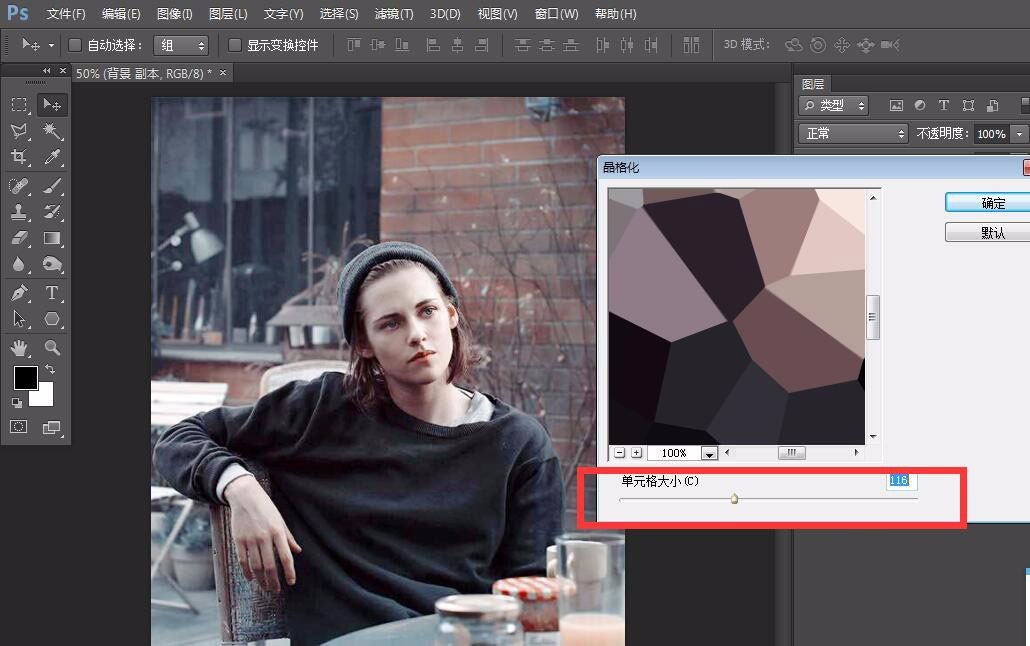
如下图所示,我们调整像素值,使得晶格化效果较为明显。
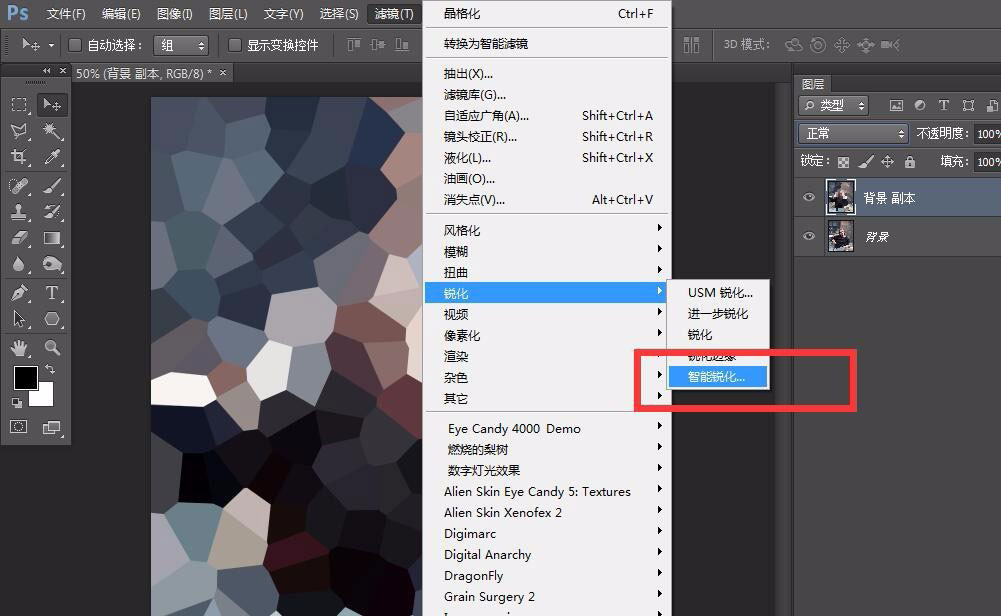
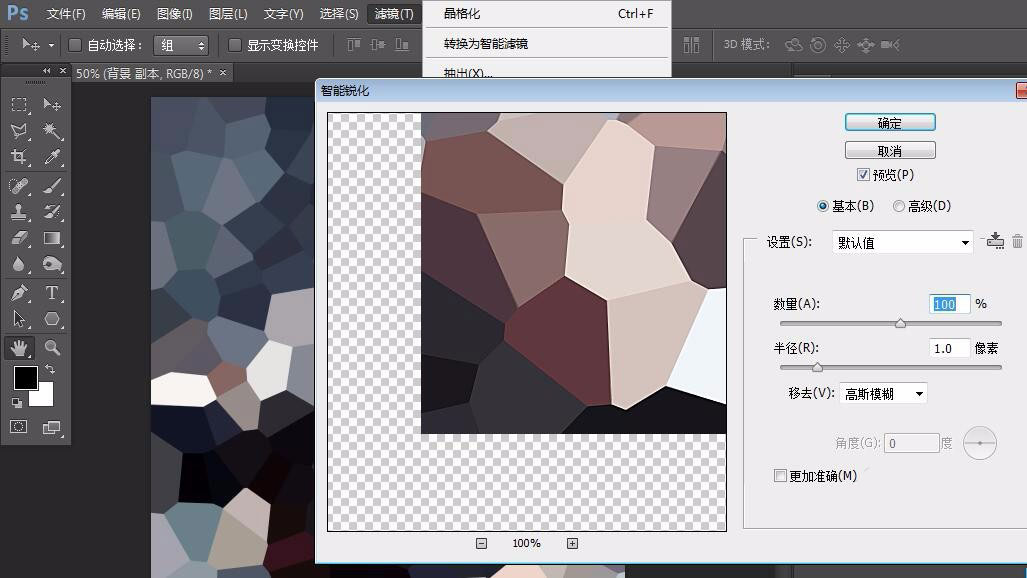
继续点击菜单栏的【滤镜】——【锐化】——【智能锐化】,如下图,使得晶格化效果更加显著。
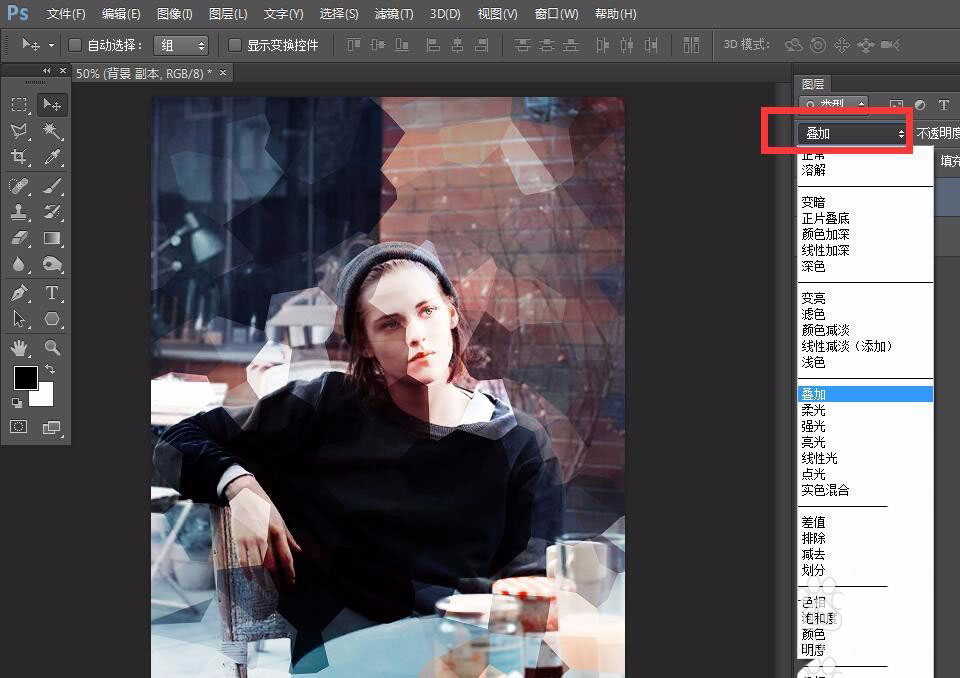
下面,我们点击图层面板的【图层混合模式】,根据自己的需要选择合适的混合模式,这里小编选择【叠加】。
下面,我们用套索工具,将人物面部选取出来。
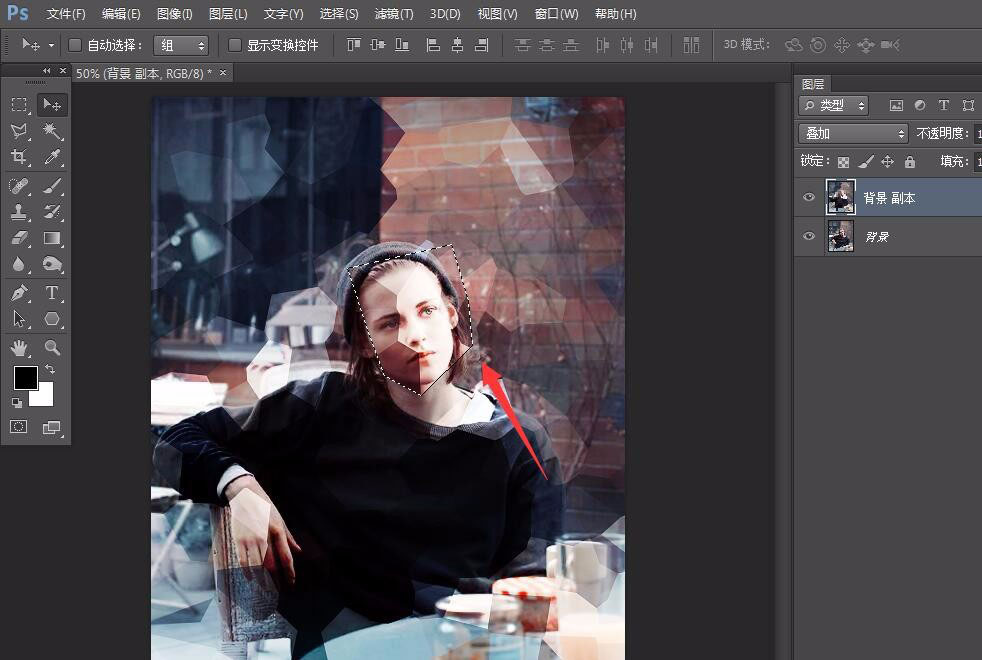
按delete键删除晶格化效果,而保留人物面部以外的晶格化效果,如下图所示,一张晶格化效果照片就完成了。