




最新下载


热门教程
- 1
- 2
- 3
- 4
- 5
- 6
- 7
- 8
- 9
- 10
华为 A1 无线路由器上网设置
时间:2023-09-11 09:34:45 编辑:袖梨 来源:一聚教程网
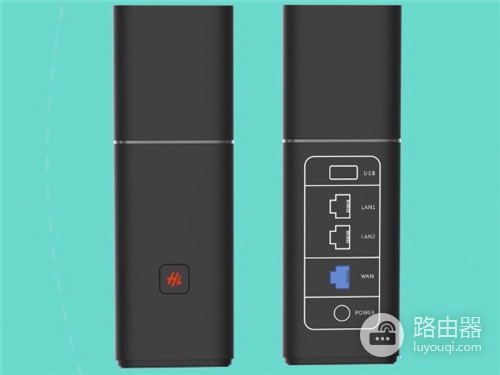
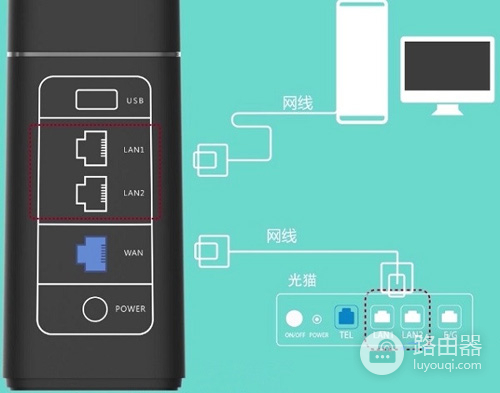
1、华为A1路由器上的WAN接口(蓝色接口),需要用网线连接到宽带猫/光猫的网口。如果你的宽带没有用到猫,则需要把入户的宽带网线,插在华为A1路由器的WAN接口上面。电脑用网线连接到华为A1路由器的LAN1、LAN2接口(灰色接口)中任意一个。
2、在华为A1路由器的底部,查看Wi-Fi名称,手机连接到这台华为A1路由器的wifi信号。
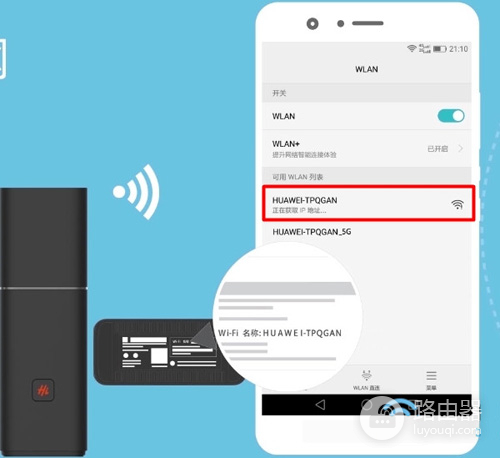
温馨提示:华为A1路由器的默认wifi信号是没有密码的,所以手机可以直接进行连接。
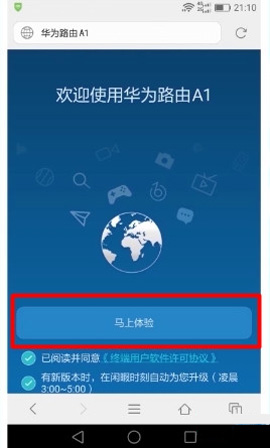
3、首次设置华为A1路由器的时候,手机连接wifi信号后,手机浏览器会自动打开A1路由器的设置页面。如果手机浏览器未弹出设置页面,可以手动打开手机中的浏览器,在浏览器中输入 192.168.3.1 打开A1路由器的设置页面——>点击“马上体验”。
4、填写“宽带账号”、“宽带密码”——>点击“下一步”。

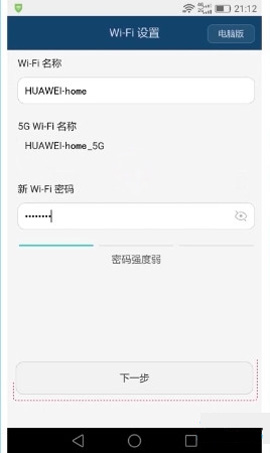
5、设置“Wi-Fi名称”、“Wi-Fi密码”——>点击“下一步”。
6、设置“登录密码”,可以自行设置一个密码,也可以勾选“与Wi-Fi密码相同”选项——>点击“完成”。
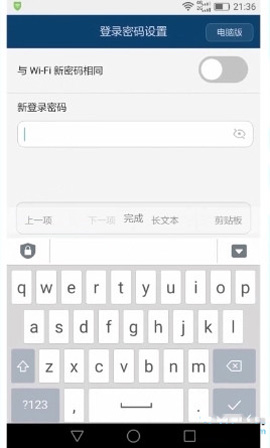
温馨提示:“登录密码”是用来登录到A1路由器设置页面时用的。以后再次打开192.168.3.1时,必须要输入刚才设置的“登录密码”,才能进入到华为A1路由器的设置页面。小编建议大家勾选“与Wi-Fi密码相同”的选项,即把Wi-Fi密码同时作为华为A1路由器的登录密码,这样方便记忆、管理。
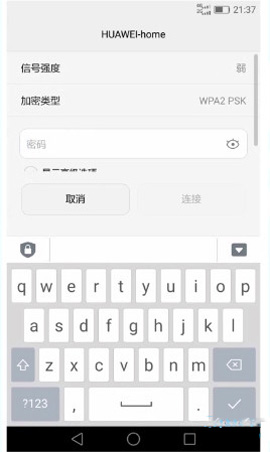
7、重新连接wifi信号。由于刚才设置了wifi名称、wifi密码;所以现在需要重新连接新的wifi信号,连接后手机就能上网了。
相关文章
- mcjs网页版即点即玩-mcjs极速秒玩入口 10-23
- 超星学习通网页版登录-超星学习通官网入口 10-23
- poki免费游戏大全-poki免费游戏在线畅玩入口 10-23
- mc.js官方在线入口 10-23
- 海角haijiao社区2025全新网址一键直达-海角社区最新官方入口地址 10-23
- 王者荣耀世界体力上限与恢复方法详解 王者荣耀世界体力机制全面解析 10-20