




最新下载


热门教程
- 1
- 2
- 3
- 4
- 5
- 6
- 7
- 8
- 9
- 10
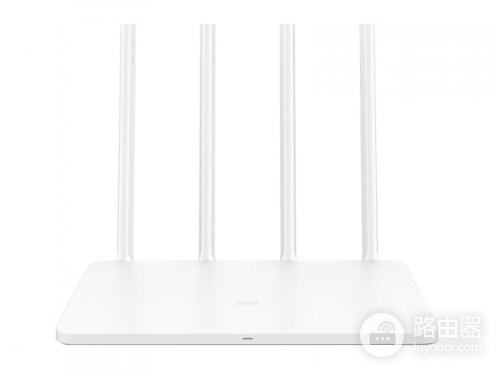
小米路由器3 5G WiFi设置方法
时间:2026-08-17 14:40:01 编辑:袖梨 来源:一聚教程网
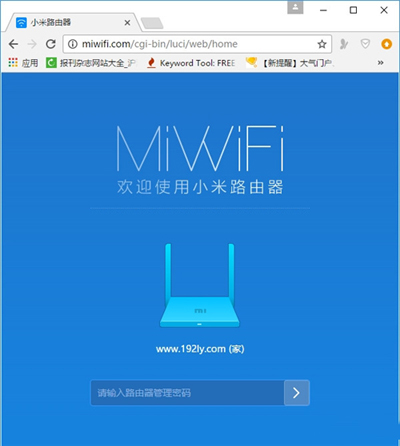
1、在浏览器中输入:miwifi.com 或者 192.168.31.1——>输入这台小米路由器的管理密码,登录到设置页面,,如下图所示。
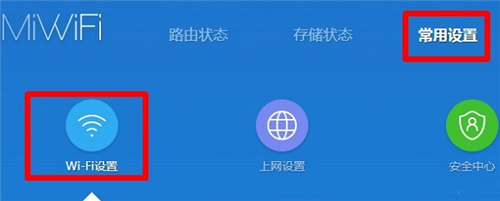
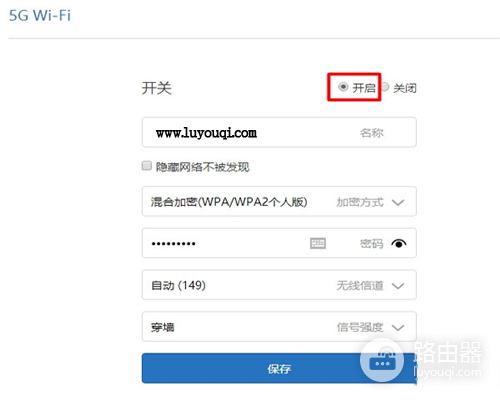
2、点击“常用设置”——>“Wi-Fi设置”选项——>找到页面中的“5G Wi-Fi”——>在“开关”后面选择:开启——>然后设置5G Wi-Fi的名称和密码——>点击“保存”。
温馨提示:
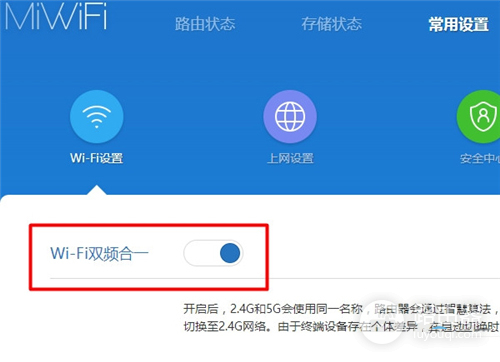
(一)、如果你把小米路由器3的固件升级到了最新版本,会发现有一个“Wi-Fi双频合一”的选项,如下图所示。开启“Wi-Fi双频合一”后,2.4G和5G会使用同一名称,路由器会通过智慧算法,自动为终端设备选择最佳WiFi网络,如离路由器较近,会切换至5G网络,反之会切换至2.4G网络。由于终端设备存在个体差异,在自动切换时,网络可能会短暂中断。
(二)、如果启用5G WiFi之后,手机、笔记本电脑搜索不到这台小米路由器3上的5G WiFi,可能是以下两种原因:
①如果你把小米路由器3上的5G WiFi名称设置成中文了,那么对于不支持中文wifi名称的电脑、手机来说,就会出现搜索不到5Gwifi信号的问题。
②目前市面上还有很多的手机、笔记本电脑、电视机等无线设备,是不支持5G WiFi信号的。这时候即使小米路由器3上已经启用了5GWiFi信号,但是在这些电脑、手机的搜索列表中,是不会出现5G WiFi信号的。