




最新下载


热门教程
- 1
- 2
- 3
- 4
- 5
- 6
- 7
- 8
- 9
- 10
小米路由器电脑版的下载及安装方法(小米路由器电脑版的使用技巧及实用建议)
时间:2026-08-18 17:10:02 编辑:袖梨 来源:一聚教程网
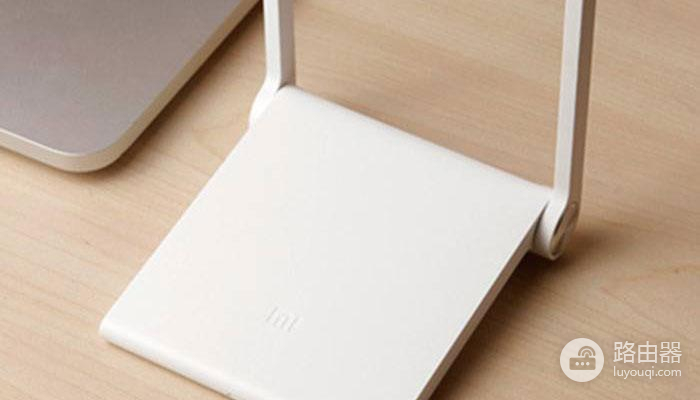
小米路由器是一款功能强大的网络设备,它不仅可以提供稳定的无线网络连接,还可以实现家庭网络的管理和控制。对于需要使用小米路由器的用户而言,如何设置小米路由器电脑版是一个非常重要的问题。本文将介绍小米路由器电脑版的设置步骤,帮助用户轻松完成设置。
步骤一:下载小米路由器电脑版
首先,用户需要在电脑上下载小米路由器电脑版。可以在小米官网或者小米路由器的官方应用商店中下载。下载完成后,打开安装程序,按照提示进行安装。
步骤二:连接小米路由器
将小米路由器连接到电脑上,可以通过网线连接或者Wi-Fi连接。如果使用网线连接,需要将网线插入小米路由器的LAN口,并将另一端插入电脑的网口;如果使用Wi-Fi连接,则需要先将小米路由器的Wi-Fi开启,并选择连接。
步骤三:打开小米路由器电脑版
安装完成后,打开小米路由器电脑版程序,会自动搜索到已经连接的小米路由器。如果小米路由器没有自动搜索到,可以手动输入小米路由器的IP地址,然后点击连接。
步骤四:设置小米路由器
连接成功后,进入小米路由器的管理界面。在这里,用户可以进行各种设置,例如修改Wi-Fi密码、设置家长控制、开启QoS等。需要注意的是,不同版本的小米路由器电脑版设置界面可能略有不同,但是基本的设置步骤都是相似的。
步骤五:保存设置
完成设置后,一定要记得保存设置。在小米路由器电脑版的设置界面中,一般都会有“保存”或“应用”按钮,点击即可完成保存。
对于需要使用小米路由器的用户而言,小米路由器电脑版的设置是一个非常重要的问题。通过以上步骤,用户可以轻松地完成小米路由器电脑版的设置,享受到更加稳定、高效的网络连接。同时,建议用户在使用小米路由器的过程中,注意网络安全,保护好自己的个人信息。