




最新下载


热门教程
- 1
- 2
- 3
- 4
- 5
- 6
- 7
- 8
- 9
- 10
小米万兆路由器nas设置教程(小米万兆路由器nas如何设置)
时间:2026-08-21 12:10:02 编辑:袖梨 来源:一聚教程网
小米万兆路由器是一款性能出众的路由器,其拥有超快的传输速度和强大的处理能力。除了作为普通的路由器使用外,它还支持NAS功能,可以将外部硬盘或U盘连接到路由器上,实现网络存储功能。本文将向大家介绍如何设置小米万兆路由器的NAS功能。
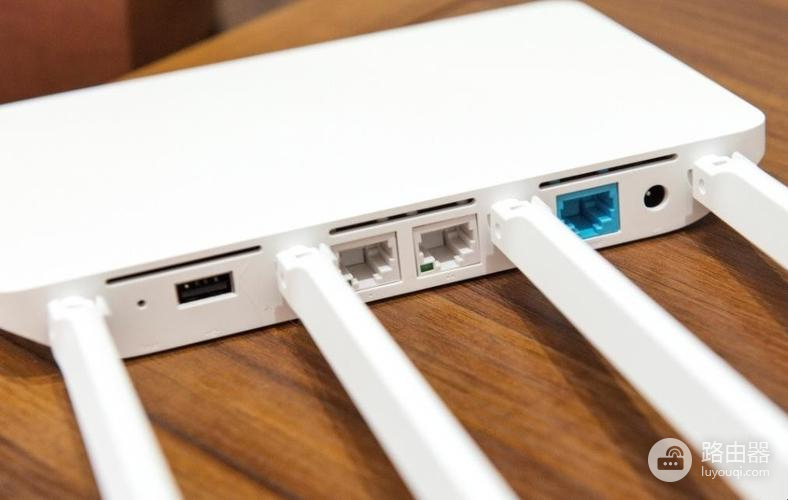
步骤一:连接硬盘或U盘
首先,将您的外部硬盘或U盘连接到小米万兆路由器的USB接口上。如果您使用的是U盘,建议使用USB3.0接口以获得更快的传输速度。
步骤二:开启NAS功能
在您的电脑或手机上,登录小米万兆路由器的管理界面。在左侧菜单中选择“高级设置”-“存储设备”,然后开启“NAS服务”选项。接下来,您需要设置一个“共享文件夹名称”,这个名称将会在网络中显示为您的NAS存储设备的名称。请确保您的硬盘或U盘已经正确识别并挂载到路由器上。
步骤三:设置NAS访问权限
在“NAS服务”页面中,您可以通过添加“访问账户”和“访问权限”来管理您的NAS存储设备的访问权限。您可以设置不同的访问级别和权限,以控制谁可以访问您的NAS存储设备和谁可以对其进行读写操作。
步骤四:访问NAS存储设备
一旦您完成了设置,您就可以在网络中访问您的NAS存储设备了。您可以通过Windows资源管理器或Mac Finder访问它。在资源管理器(或Finder)中,选择“网络”,然后找到您的NAS存储设备。您可以将文件和文件夹复制到您的NAS存储设备中,或从中读取文件。
通过上述步骤,您已经成功地设置了小米万兆路由器的NAS功能。现在,您可以方便地在家中共享文件和媒体,并随时随地访问它们。如果您想要更深入的设置,如建立远程访问或使用云同步功能,请查阅小米万兆路由器的用户手册。