




最新下载


热门教程
- 1
- 2
- 3
- 4
- 5
- 6
- 7
- 8
- 9
- 10
小米万兆路由器nas搭建教程(小米万兆路由器nas如何搭建)
时间:2026-08-21 15:30:02 编辑:袖梨 来源:一聚教程网
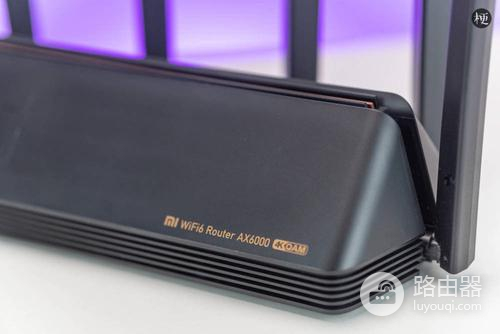
近年来,随着个人电脑和智能手机的普及,人们对于家庭网络的要求越来越高。而小米万兆路由器作为一款高性能的路由器,受到了越来越多人的关注。而利用小米万兆路由器搭建NAS系统,也是一个不错的选择。那么,如何在小米万兆路由器上搭建NAS系统呢?下面,就来看看小米万兆路由器NAS搭建教程。
第一步:购买硬盘
首先,我们需要购买一块硬盘。一般来说,4T容量的硬盘是比较合适的选择。购买时需要注意,硬盘需要支持SATA接口,并且要选择适合自己需求的硬盘。
第二步:安装硬盘
购买好硬盘后,需要将硬盘安装到小米万兆路由器上。具体操作步骤如下:
1. 将硬盘插入小米万兆路由器的USB3.0接口中。
2. 在小米路由器管理界面中,找到“存储管理”选项,点击“新增USB设备”。
3. 根据提示,对硬盘进行格式化和分区。
第三步:安装NAS应用
安装NAS应用是搭建NAS系统的关键步骤。我们需要在小米路由器管理界面中,找到“应用管理”选项,然后搜索并安装“NAS”应用。
第四步:设置共享目录和访问权限
在安装完NAS应用后,我们需要设置共享目录和访问权限。具体操作步骤如下:
1. 在小米路由器管理界面中,找到“存储管理”选项,点击“共享目录”。
2. 点击“新增共享目录”,设置共享目录名称和访问权限。
3. 根据需要,设置共享目录的读写权限。
第五步:连接NAS系统
在完成以上步骤后,我们就可以通过网络连接到NAS系统了。具体操作步骤如下:
1. 在电脑或手机中打开文件管理器,选择“网络”。
2. 在“网络”中找到小米路由器所在的局域网,然后选择NAS系统所在的共享目录。
3. 输入访问NAS系统所需的用户名和密码,即可成功连接到NAS系统。
通过以上步骤,我们就可以轻松地在小米万兆路由器上搭建NAS系统了。在使用NAS系统时,我们需要注意保护数据安全,及时备份数据,避免数据丢失。同时,还需要注意定期更新路由器和NAS应用的软件,以保证系统的安全性和稳定性。