




最新下载


热门教程
- 1
- 2
- 3
- 4
- 5
- 6
- 7
- 8
- 9
- 10
小米路由器搭桥怎么设置(小米路由器搭桥设置方法)
时间:2026-08-24 09:10:01 编辑:袖梨 来源:一聚教程网
小米路由器搭桥是指将两个或多个路由器通过有线或无线方式连接起来,使它们工作在同一局域网中,以扩大无线覆盖范围或实现更多功能。以下是小米路由器搭桥设置的步骤:
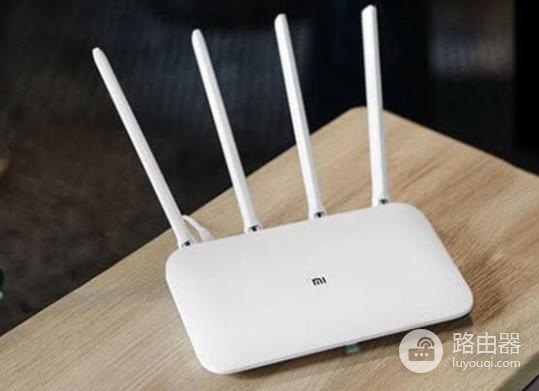
步骤一:准备工作首先,确保路由器的固件版本是最新的,并且有至少两个小米路由器可用。将其中一台路由器连接到互联网,并确保该路由器的WAN口可以分配到IP地址。
步骤二:连接路由器将第二台路由器通过LAN口与第一台路由器相连,或者通过无线方式连接。确保第二台路由器的LAN口连接正常。
步骤三:设置第一台路由器在第一台路由器的管理界面中,选择“高级设置”-“无线桥接”,然后启用“无线桥接”选项,并勾选“无线桥接”下的“通过无线桥接连接的设备都在同一网段内”。最后,点击“保存”。
步骤四:设置第二台路由器在第二台路由器的管理界面中,选择“高级设置”-“无线桥接”,然后选择“通过有线桥接连接的设备都在同一网段内”选项,并填写第一台路由器的MAC地址。最后,点击“保存”。
步骤五:完成设置在以上步骤设置完成后,两台路由器已经搭桥成功。你可以通过电脑或手机连接到其中任意一台路由器的无线网络,即可享受扩大的无线覆盖范围和更多的功能。
小米路由器搭桥设置相对简单,只需要按照以上步骤进行即可。如果遇到问题,可以参考小米官方网站提供的更详细的设置教程或咨询客服人员的帮助。