




最新下载


热门教程
- 1
- 2
- 3
- 4
- 5
- 6
- 7
- 8
- 9
- 10
小米r1d换硬盘刷机教程(小米r1d换硬盘怎么刷机)
时间:2026-08-29 14:20:02 编辑:袖梨 来源:一聚教程网
小米R1D是一款功能强大的路由器,但有时候我们可能需要更大的存储空间来满足我们的需求。在这种情况下,我们可以通过更换硬盘来扩展存储容量。本文将为大家提供一份小米R1D换硬盘刷机教程,帮助大家顺利完成这个过程。
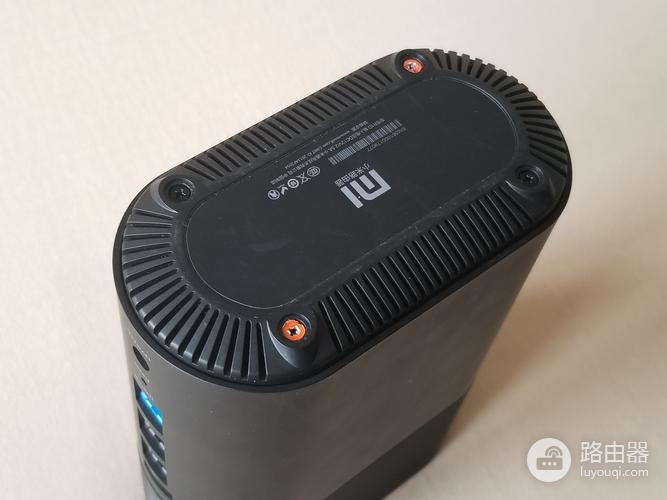
首先,我们需要准备以下材料:一台小米R1D路由器、一块适用于路由器的硬盘、一个螺丝刀和一个USB闪存驱动器。
第一步,备份路由器设置。在操作之前,我们需要先备份路由器的设置,以防止数据丢失。在小米路由器管理界面中,找到“系统设置”选项,然后选择“备份/恢复”选项。点击“备份”按钮,将设置保存到USB闪存驱动器中。
第二步,更换硬盘。关闭路由器电源,并使用螺丝刀打开路由器外壳。找到原来的硬盘,并将其取出。将新的硬盘插入相同的插槽,并确保连接稳固。然后重新装上路由器外壳。
第三步,制作刷机U盘。将USB闪存驱动器插入电脑,并格式化为FAT32文件系统。然后,在小米官方网站上下载最新的路由器固件,并将其解压缩到U盘中。
第四步,刷机。关闭路由器电源,并将制作好的U盘插入路由器的USB接口。启动路由器,并在启动过程中按住“复位”按钮约10秒钟,直到系统指示灯变为橙色。然后松开“复位”按钮,系统将自动开始刷机过程。
刷机过程中,请耐心等待,不要断电或进行其他操作。一旦刷机完成,系统将自动重新启动。
最后,恢复设置。启动后,进入小米路由器管理界面,选择“系统设置”选项,然后点击“备份/恢复”选项。选择之前备份的设置文件,并点击“恢复”按钮,将设置重新应用到新的硬盘上。
至此,小米R1D换硬盘刷机教程完成。通过这个步骤,您可以成功更换硬盘并刷入最新的固件。请务必谨慎操作,并记得备份重要的数据。祝您顺利完成!