最新下载


热门教程
- 1
- 2
- 3
- 4
- 5
- 6
- 7
- 8
- 9
- 10
TPLink TLWDR7800 无线路由器上网设置
时间:2026-08-31 10:10:02 编辑:袖梨 来源:一聚教程网
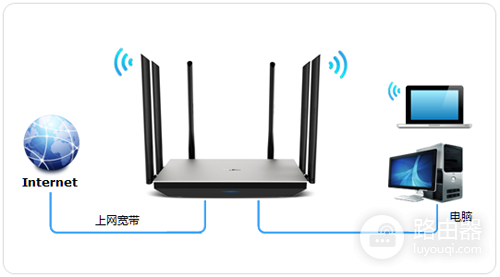
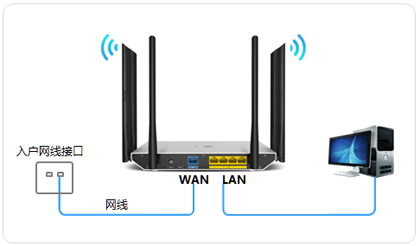
1、首先我们要先连接路由器与电脑,由于大家入网的方式不同连接的方式也将有所不同,一般分为三种类型:
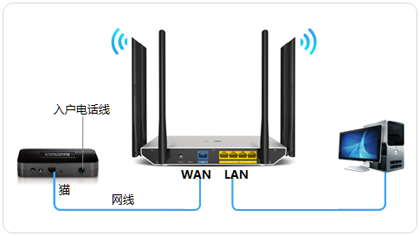
①电话线入户:猫出来的网线,连接到路由器的WAN口,再使用网线将电脑连接到路由器任意一个LAN口。如果没有足够的网线,可以通过无线方式连接到路由器。
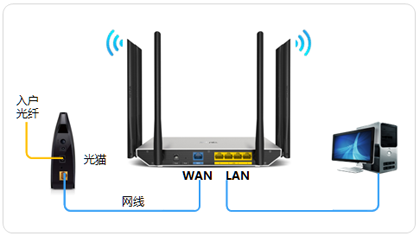
②光纤入户:光猫出来的网线,连接到路由器的WAN口,再使用网线将电脑连接到路由器任意一个LAN口。如果没有足够的网线,可以通过无线方式连接到路由器。
③电话线入户:入户宽带网线,连接到路由器的WAN口,再使用网线将电脑连接到路由器任意一个LAN口。如果没有足够的网线,可以通过无线方式连接到路由器。
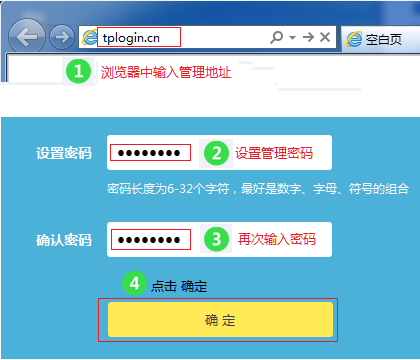
2、打开浏览器,清空地址栏并输入:tplogin.cn,回车。初次登录界面需要设置管理员密码。后续登录时,需要填写该密码。
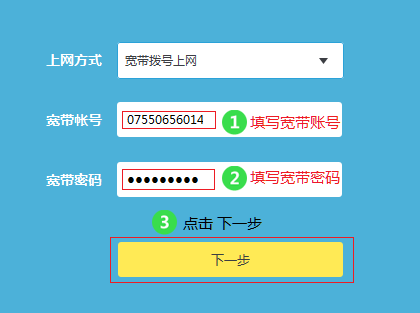
3、路由器会自动检测上网方式。输入运营商提供的宽带账号、宽带密码。点击 下一步。
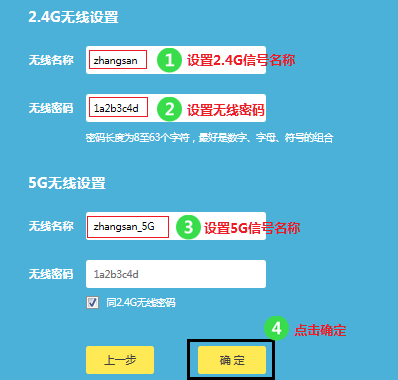
4、分别在2.4G与5G无线网络中设置对应的无线名称和无线密码。设置成功后路由器会同时发出2.4G和5G的信号。
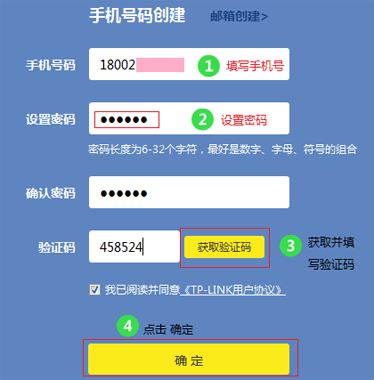
5、TP-LINK ID是用来将路由器连接到云服务器,进行在线升级、应用安装等管理ID。请选择 创建免费的TP-LINK ID。您也可以点击右上角的跳过。

6、使用您的手机号码或者邮箱进行创建,并设置对应的管理密码。如下图。
7、路由器设置成功。此时电脑仅需要连接路由器LAN口或无线网络,无需任何设置即可上网。