




最新下载


热门教程
- 1
- 2
- 3
- 4
- 5
- 6
- 7
- 8
- 9
- 10
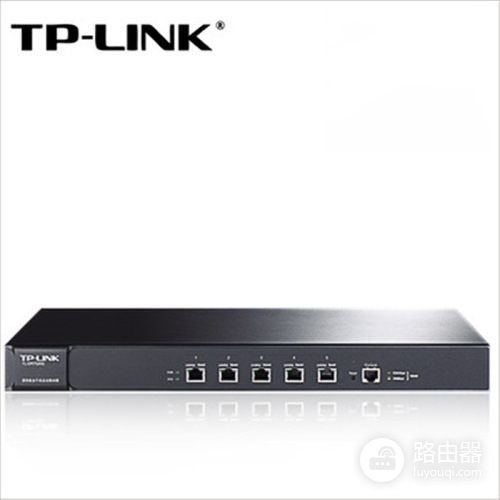
TPLink TLER7520G 无线路由器Web认证设置方法
时间:2026-09-02 15:00:01 编辑:袖梨 来源:一聚教程网
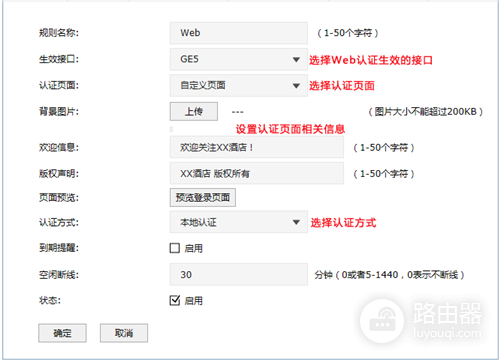
1、Web认证配置
进入路由器界面,点击“认证管理>认证设置>Web认证”,点击+新增,添加如下Web认证规则。
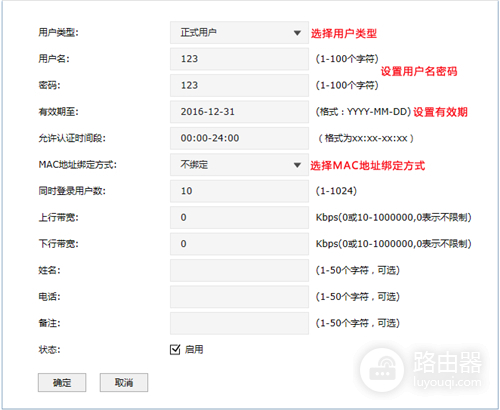
2、认证用户配置
点击“认证管理>用户管理>认证用户管理”,点击+新增,添加如下认证用户规则。
路由器设置完成,点击右上角“保存配置”。
3、上网体验
[1] 连接无线信号
无线终端(手机)连接无线网络后,跳转到认证登录页面(部分Android手机需要打开浏览器),如下:

[2] 登录上网
输入用户名、密码,点击“登录”后,无线终端就可以免费上网。

至此,Web认证设置完成。有线终端需要在浏览器访问http的网页,即可弹出认证页面,输入对应的认证用户名密码即可上网。
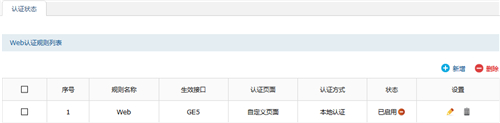
如果您想查看通过认证的终端列表,可以点击“认证管理>认证状态”,如下:
相关文章
- mcjs网页版即点即玩-mcjs极速秒玩入口 10-23
- 超星学习通网页版登录-超星学习通官网入口 10-23
- poki免费游戏大全-poki免费游戏在线畅玩入口 10-23
- mc.js官方在线入口 10-23
- 海角haijiao社区2025全新网址一键直达-海角社区最新官方入口地址 10-23
- 王者荣耀世界体力上限与恢复方法详解 王者荣耀世界体力机制全面解析 10-20