




最新下载


热门教程
- 1
- 2
- 3
- 4
- 5
- 6
- 7
- 8
- 9
- 10
tplink路由器wr886n怎么设置桥接(tplink路由器wr886n设置桥接方法)
时间:2026-09-07 12:20:01 编辑:袖梨 来源:一聚教程网
对于需要连接多个设备的家庭或办公室网络,使用路由器是必要的。TP-Link WR886N是一款常见的路由器,它能够提供可靠的网络连接和较快的数据传输速度。但是,在某些情况下,您可能需要将路由器设置为桥接模式,例如当您需要连接两个不同的网络时,或者需要增加信号覆盖面积时。
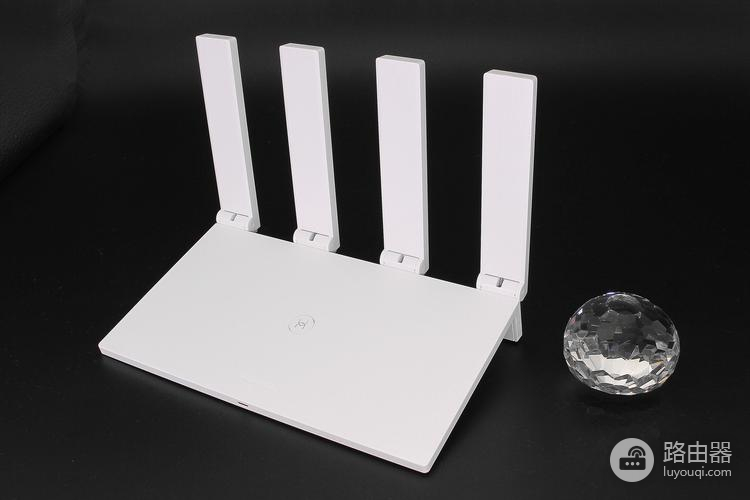
下面是如何设置TP-Link WR886N路由器的桥接模式的步骤:
步骤1:连接到路由器
将您的笔记本电脑或台式机连接到TP-Link WR886N路由器的无线网络或有线网络。您需要知道您的路由器的IP地址以及您的计算机的IP地址,以便进行设置。
步骤2:访问路由器的管理页面
在浏览器中输入TP-Link WR886N路由器的IP地址,输入您的用户名和密码,然后登录管理页面。
步骤3:进入网络设置
在管理页面中,选择“网络设置”选项卡。在该选项卡下,您将看到“WAN”、“LAN”和“MAC地址克隆”等子选项。
步骤4:选择桥接模式
在网络设置选项卡下,选择“WAN”选项卡。在该选项卡下,您将看到“WAN连接类型”和“WAN MAC地址”等选项。在“WAN连接类型”中,选择“桥接模式”选项。这将禁用路由器的NAT功能,将其转换为桥接模式。
步骤5:保存设置
完成以上设置后,单击“保存”按钮保存更改。
步骤6:重新启动路由器
完成上述步骤后,您需要重新启动路由器以使更改生效。在路由器重启后,您可以将其连接到另一个网络或增加信号覆盖面积。
TP-Link WR886N路由器的桥接模式可以帮助您连接两个不同的网络或增加信号覆盖范围。在设置桥接模式之前,请确保您已经了解了路由器的基本设置和网络连接。如果您遇到任何问题,请参阅路由器的用户手册或联系TP-Link客户支持团队获取帮助。
相关文章
- mcjs网页版即点即玩-mcjs极速秒玩入口 10-23
- 超星学习通网页版登录-超星学习通官网入口 10-23
- poki免费游戏大全-poki免费游戏在线畅玩入口 10-23
- mc.js官方在线入口 10-23
- 海角haijiao社区2025全新网址一键直达-海角社区最新官方入口地址 10-23
- 王者荣耀世界体力上限与恢复方法详解 王者荣耀世界体力机制全面解析 10-20