




最新下载


热门教程
- 1
- 2
- 3
- 4
- 5
- 6
- 7
- 8
- 9
- 10
tplink路由器重启后怎么设置(tplink路由器重启后设置方法)
时间:2026-09-09 14:00:01 编辑:袖梨 来源:一聚教程网
TPLink路由器是目前市场上较为常见的一种路由器,其易用性和稳定性备受用户青睐。然而,使用过程中难免会遇到一些问题,比如路由器重启后需要重新设置。以下是TPLink路由器重启后的设置步骤。
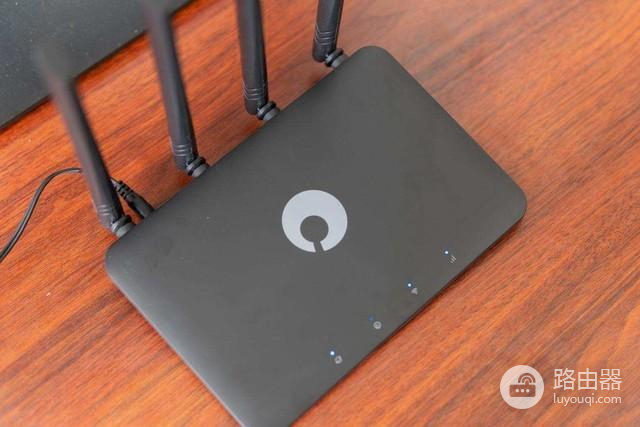
步骤一:连接路由器
在电脑或手机上选择TPLink路由器的Wi-Fi信号进行连接,连接成功后打开浏览器输入路由器的默认管理地址,一般为192.168.0.1或192.168.1.1,然后输入默认用户名和密码进行登录。
步骤二:设置管理密码
登录后,首先需要设置管理密码。在左侧菜单栏中选择“系统工具”->“密码设置”,输入当前密码后设置新密码并确认保存即可。
步骤三:配置WAN口
在左侧菜单栏中选择“网络设置”->“WAN口设置”,根据网络环境选择相应的连接方式,包括动态IP、静态IP、PPPoE等,填写相应的信息,如用户名、密码等,然后保存设置。
步骤四:设置Wi-Fi名称和密码
在左侧菜单栏中选择“无线设置”->“基本设置”,设置Wi-Fi名称和密码,建议选择WPA2-PSK加密方式,确保网络安全。
步骤五:设置其他功能
根据需要,可以在菜单栏中选择“家长控制”、“QoS”等功能进行设置,以实现更好的网络管理和控制。
最后,保存设置并重启路由器,所有设置即可生效。
对于TPLink路由器重启后的设置步骤并不复杂,只需要按照以上步骤进行设置即可。如果在设置过程中遇到问题,可以参考官方网站或咨询客服人员获取帮助。