




最新下载


热门教程
- 1
- 2
- 3
- 4
- 5
- 6
- 7
- 8
- 9
- 10
tplink扩展器手机设置方法(tplink扩展器手机如何设置)
时间:2026-09-09 18:10:01 编辑:袖梨 来源:一聚教程网
近年来,随着智能家居的普及,无线网络的覆盖范围成为人们关注的焦点之一。而TP-Link扩展器则成为了许多人解决无线网络覆盖问题的选择。那么,如何通过手机来设置TP-Link扩展器呢?本文将为大家提供详细的操作步骤。
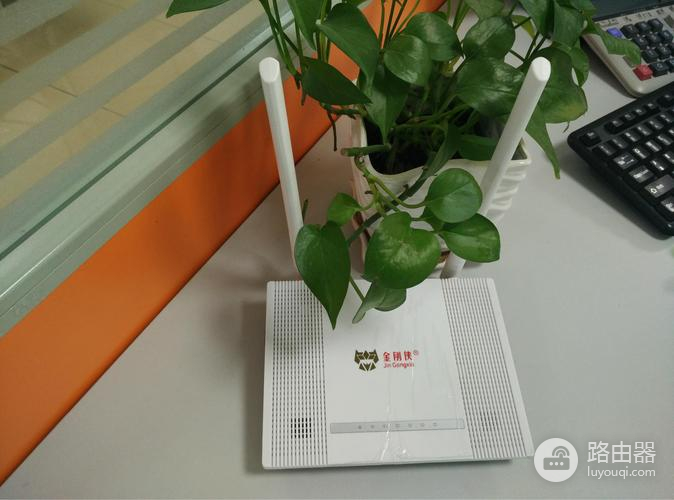
首先,确保您的手机已经连接到了TP-Link扩展器的Wi-Fi网络。打开手机的设置界面,点击“Wi-Fi”选项,在可用的Wi-Fi网络列表中找到并连接到您的TP-Link扩展器的网络。
接下来,打开手机上的浏览器,输入“tplinkrepeater.net”或“192.168.0.1”并按下回车键。这是TP-Link扩展器的默认管理界面地址,它将带您进入设置页面。
在设置界面中,您需要输入默认的用户名和密码。默认情况下,用户名为“admin”,密码为空。如果您曾经更改过用户名和密码,请输入您设置的新用户名和密码。
在成功登录后,您将进入TP-Link扩展器的管理界面。在这里,您可以进行各种设置和配置来优化您的网络体验。
首先,您可以更改TP-Link扩展器的网络名称(SSID)和密码。点击“Wireless”选项,然后选择“Basic Settings”。在这个页面上,您可以修改网络名称和密码,确保安全性和易记性。
其次,您可以选择启用“无线扩展”功能,将TP-Link扩展器连接到已有的路由器网络中。点击“Wireless”选项,然后选择“Wireless Settings”。在这个页面上,您可以选择“Repeater”模式,并选择要扩展的路由器网络。
另外,您还可以通过设置QoS(服务质量)来优化网络性能。点击“QoS”选项,然后选择“Settings”。在这个页面上,您可以设置带宽分配和优先级,确保网络流畅运行。
除此之外,您还可以进行高级设置,如端口转发、虚拟服务器和MAC地址克隆等。点击“Advanced”选项,然后选择相应的设置页面。在这里,您可以根据自己的需求进行个性化的配置。
最后,完成所有设置后,请点击页面底部的“保存”按钮,以保存并应用您的配置更改。随后,TP-Link扩展器将重新启动,并开始使用新的设置。
通过手机设置TP-Link扩展器非常简单。只需连接到扩展器的Wi-Fi网络,并通过浏览器登录管理界面,即可进行各种设置和配置。通过适当的设置,您可以优化网络性能,提高无线网络覆盖范围,为您的智能家居提供更好的网络体验。