




最新下载


热门教程
- 1
- 2
- 3
- 4
- 5
- 6
- 7
- 8
- 9
- 10
Python开启HttpServer的实现步骤
时间:2026-09-25 13:50:01 编辑:袖梨 来源:一聚教程网
一、启动 Server
直接在命令行输入 python -m http.server 8080,Server 就启动了。
注:这一步执行成功的前提是将 Python 程序的路径添加到环境变量中。具体怎么做,网上教程非常多。
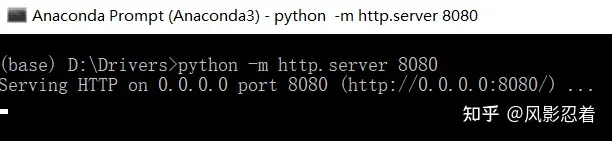
其中,8080是我们定义的端口。也可以换成其他的端口。
如上图所示,此时的工作路径为 "D:Drivers",也就是未来客户端能够访问到的服务器硬盘的那个路径。
从 Python 3.7 开始,也可以通过传递 -d 或者 --directory 参数来指定一个路径,例如:
python -m http.server 8080 --directory D:Drivers
如下图所示,当前的工作路径为 D盘下的根目录,但是我通过 --directory 参数指定了客户端可以访问的目录为 "D:Drivers"。

# If python -V returned 2.X.Xpython -m SimpleHTTPServer# If python -V returned 3.X.X 默认的端口是8000python3 -m http.server [8888]# Note that on Windows you may need to run python -m http.server instead of python3 -m http.server
二、查询服务器电脑的局域网 IP 地址
(一)Windows 电脑
在 CMD 中,输入 ipconfig/all,查询服务器电脑的局域网 IP 地址。
下图是我从网上找的一个命令返回结果。
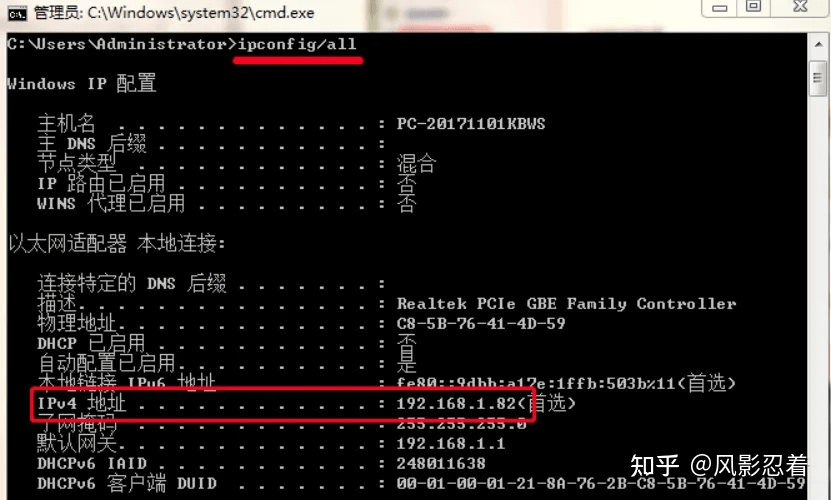
如上图所示,IP 地址为 192.168.1.82。
(二)Mac 电脑
1.方法一
在「系统偏好设置」 → 「网络」 → 「高级」 → 「TCP/IP 标签」 → 「IPv4 地址」
2.方法二
在「终端」中输入命令「ifconfig | grep "inet "」
三、在客户端访问服务器中的文件
在客户端可以直接通过浏览器访问服务器的文件。
访问的时候,需要在浏览器输入的地址格式为:服务器在局域网内的 IP 地址:端口号
以我自己的使用为例,则需要输入的地址是:192.168.27.34:8080
访问后的结果如下如所示:
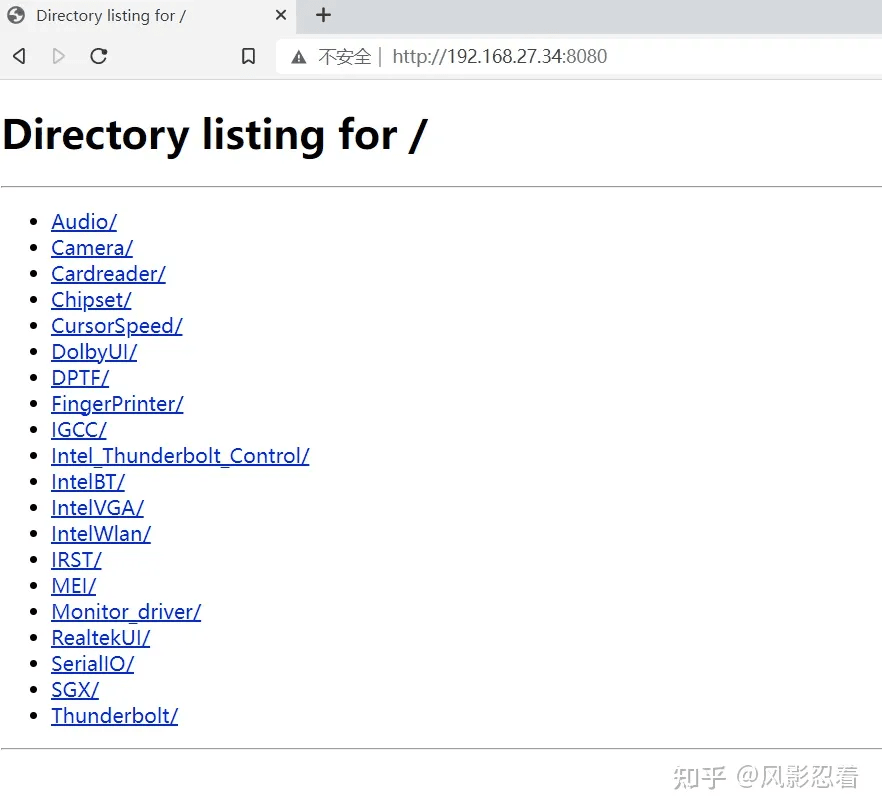
在这个界面下,目录文件可以通过点击打开,从而访问该目录下的内容。
需要下载某个文件则可以直接右键另存为。
四、关闭 Server 服务
可以在 CMD 界面下,Ctrl+C 结束服务进程,或者直接关闭 CMD 窗口。
到此这篇关于Python开启Http Server的实现步骤的文章就介绍到这了,更多相关Python开启Http Server内容请搜索一聚教程网以前的文章或继续浏览下面的相关文章希望大家以后多多支持一聚教程网!
相关文章
- Python中Matplotlib的简单使用 09-25
- Python开启HttpServer的实现步骤 09-25
- 使用Jest 在 5isual Studio Code 中进行单元测试的流程分析 09-25
- 使用Python快速搭建文件传输服务的方法 09-25
- JupyterNotebook切换conda虚拟环境的实现步骤 09-25
- 关于pandas中的.update()方法解析 09-25